0、前言
很早就打算,重新构建一下自己的博客,让博客书写过程更加顺利并减少手动发布的过程,降低自己的工作负荷;(就是为了偷懒)
刚好,今天又是新年的伊始,所以重新选择了:github + hexo + Travis CI;顺手记录、梳理、补充搭建的每一个过程与细节和趟过的坑,收藏并分享于疆域我的个人知识库之中,期望能帮助有需要的朋友。
1. 注册账号建立仓库
1.1. 注册 Github 账号
1、登录 github 官网:https://github.com/ ,如下图所示:
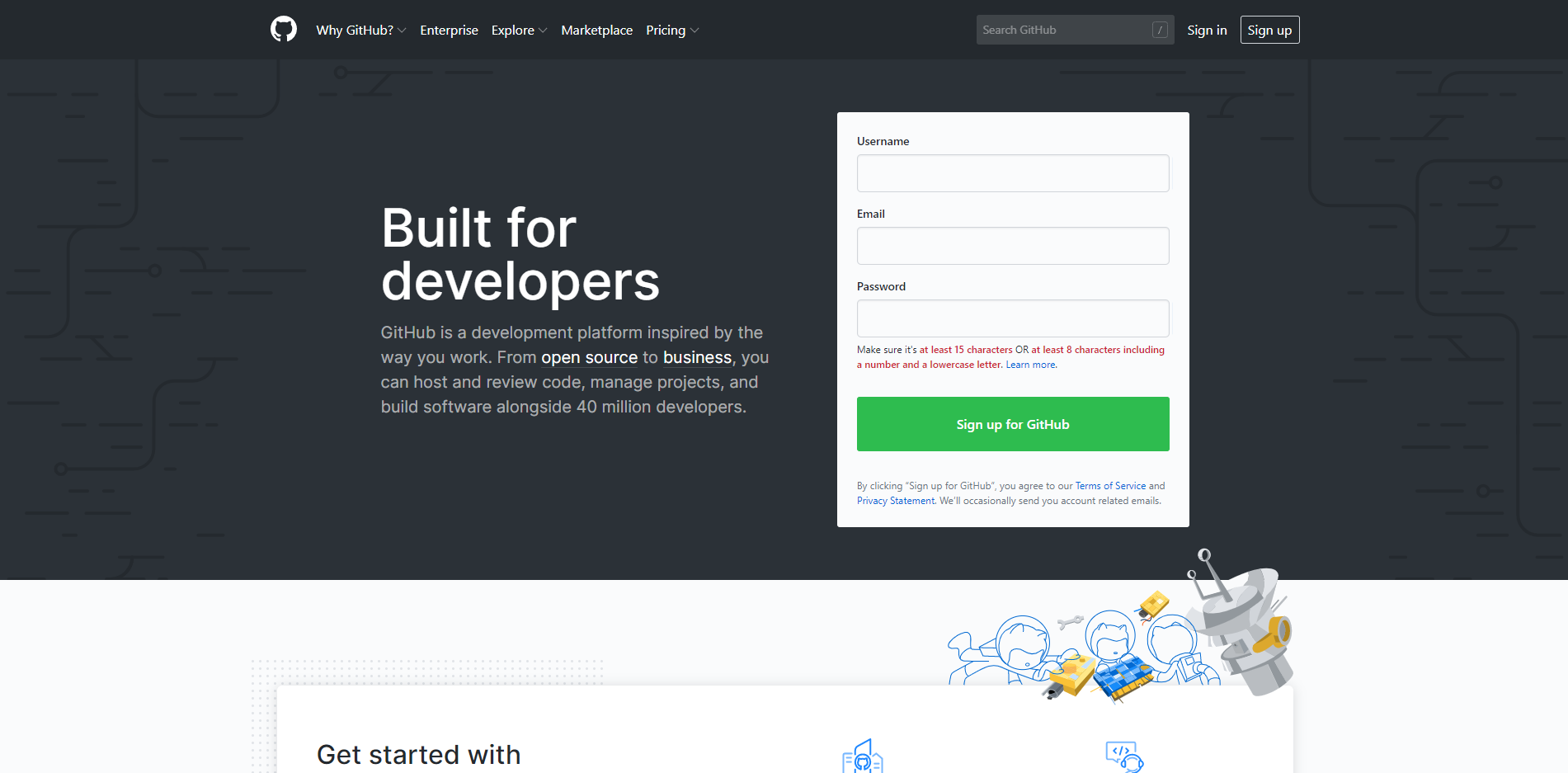
2、输入信息后,点击 Sign up for GitHub进入注册页面,如下图所示:
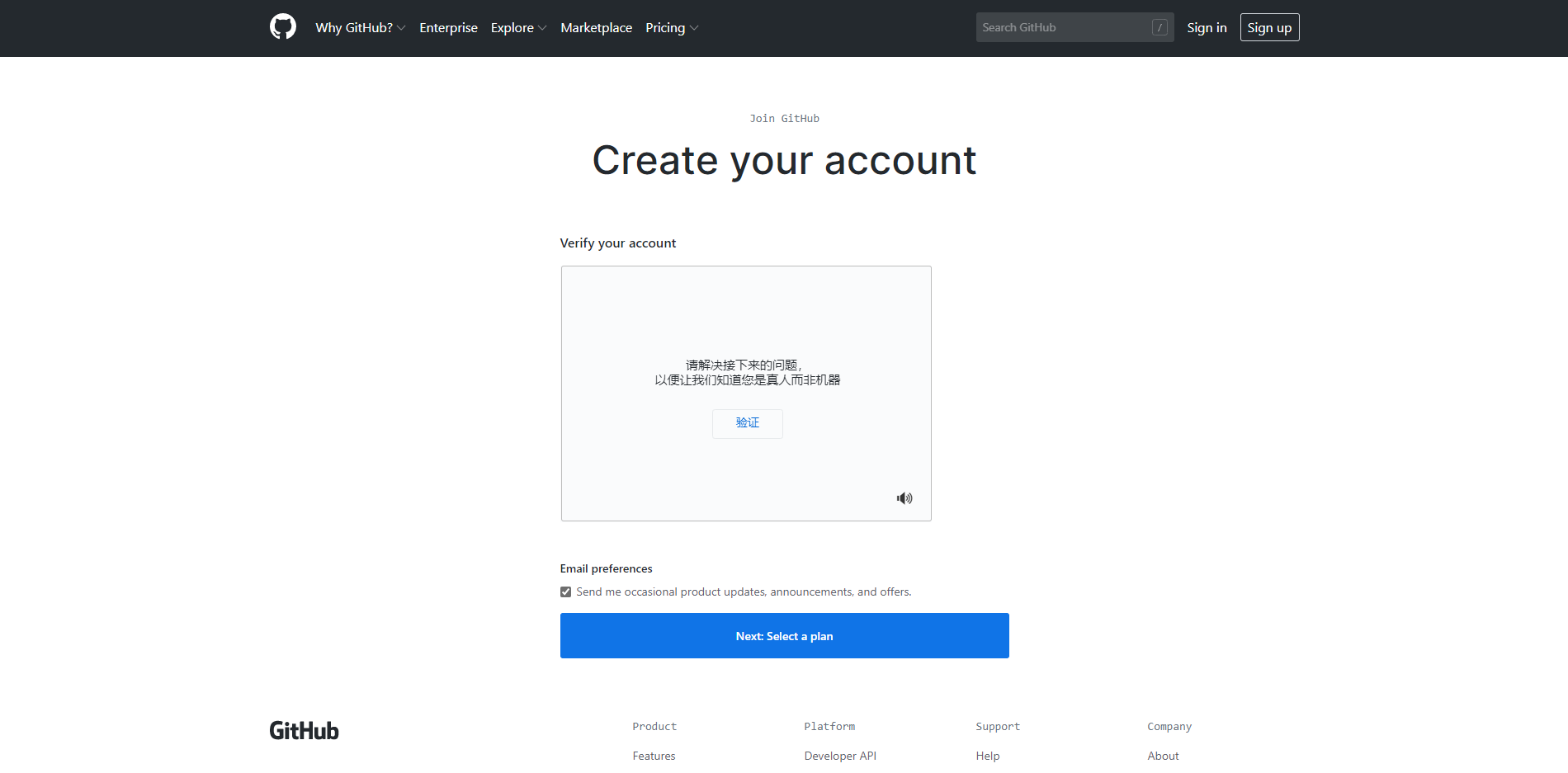
3、单击 Next:Select a plan,进入团队页面,如下图所示:
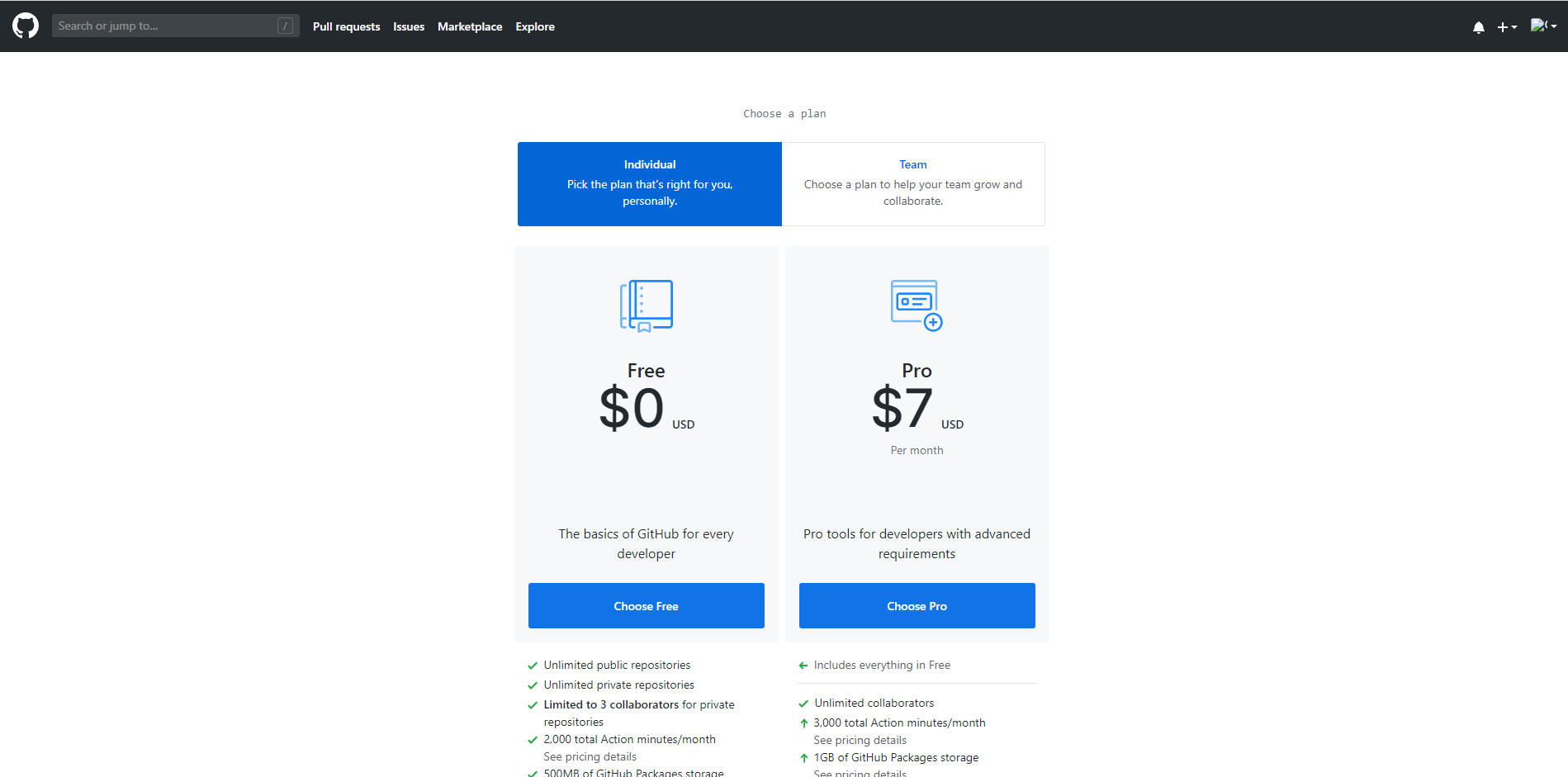
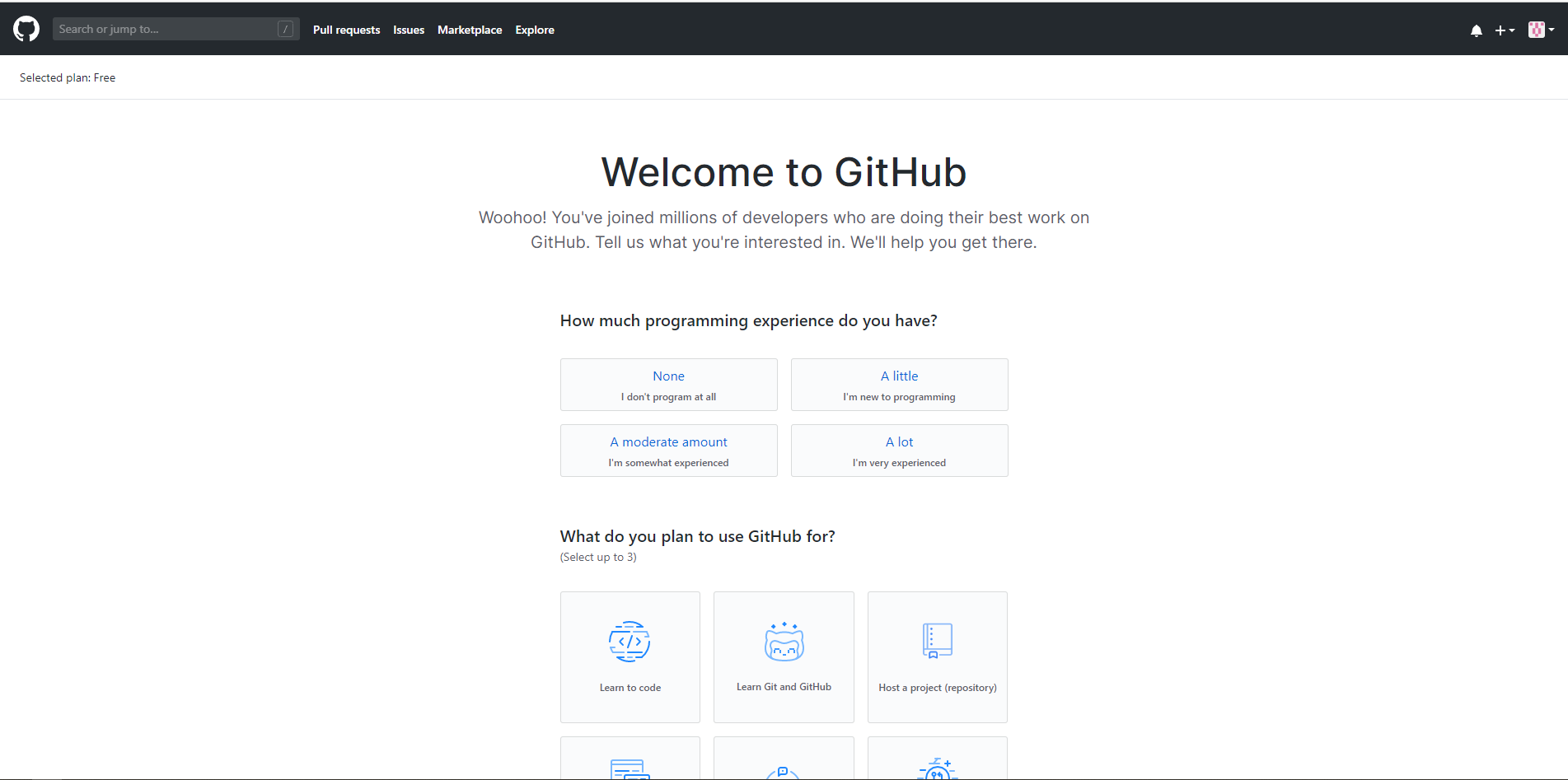
由于创建团队是要花钱的并且我们仅仅是为了搭建个人博客,所以选择免费的即可。4、单击 “Choose Free”,进入欢迎界面,如下图所示,到此Github账号创建基本完毕。
1.2. 创建空仓库
- 1、在完成第 1 部分,内容后,不出意外的话,我们将会收到一封来自github的确认邮件,如下图所示:
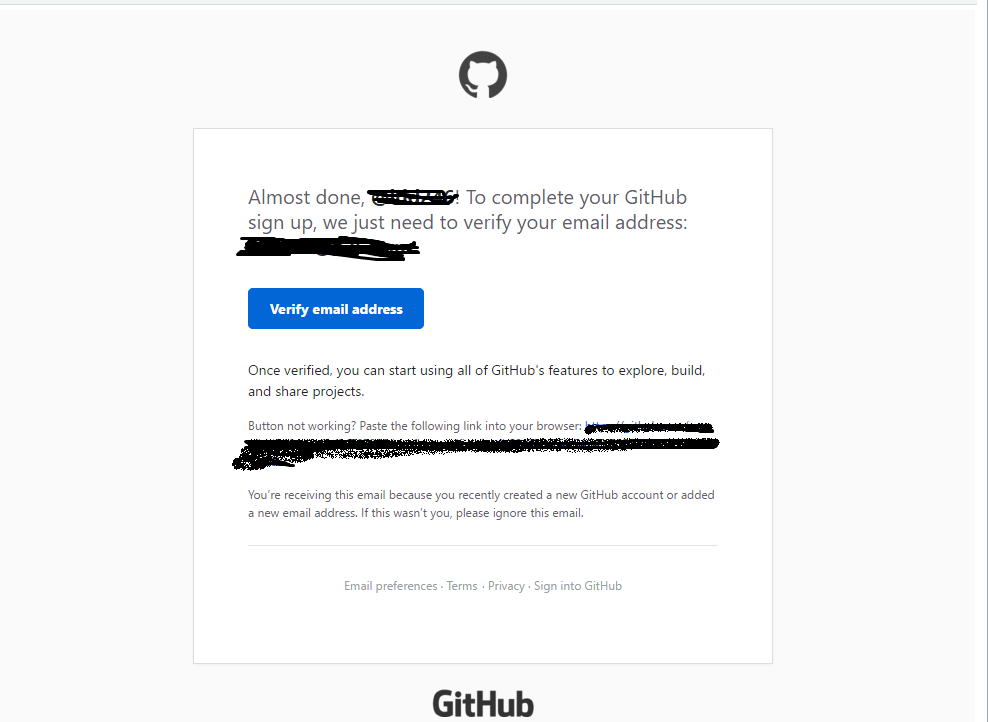
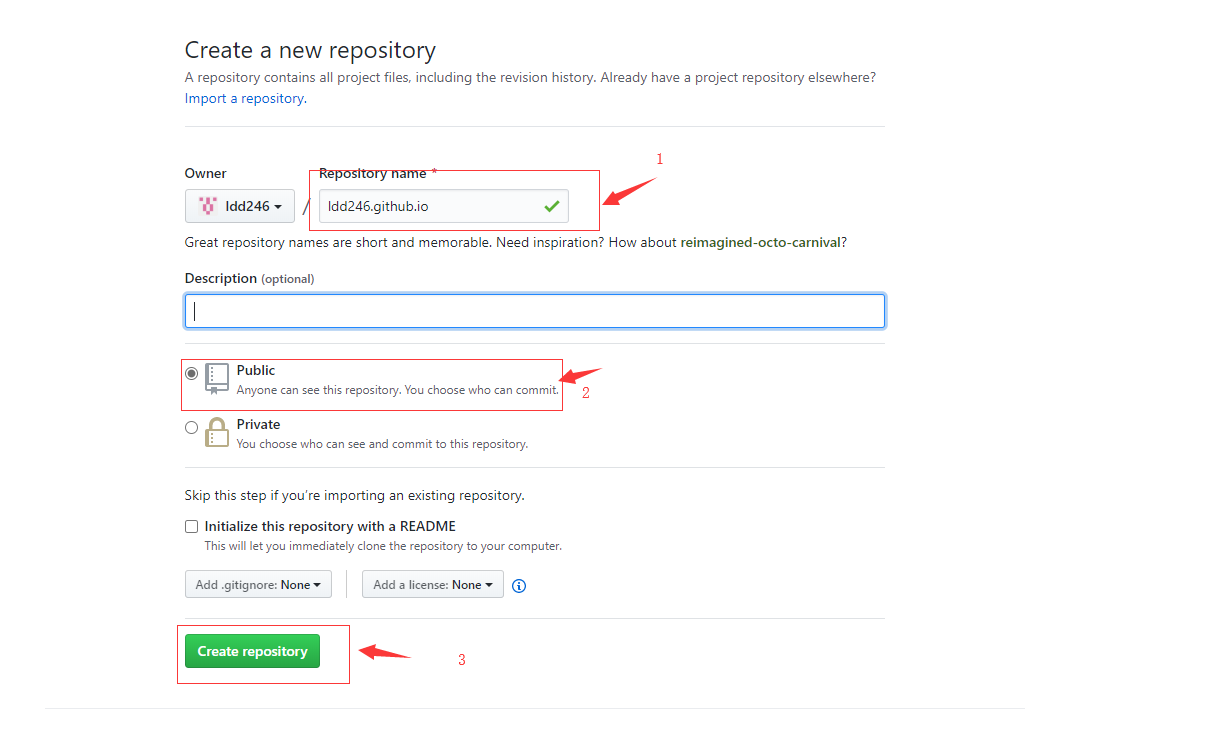
- 2、单击 Verify email address进行确认并创建一个名为:username.github.io的仓库,用于存放自动化生成并且可以直接访问的博客页面,如下图实例:
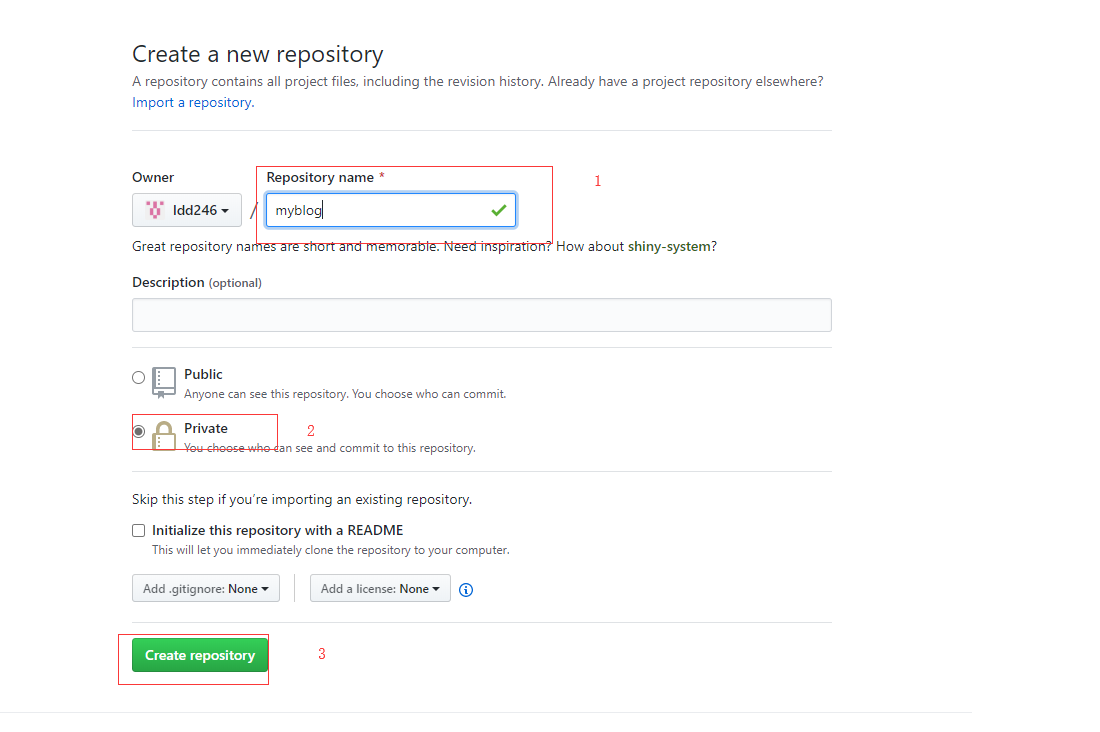
- 3、进入 新建仓库页面,再次创建一个名为:myblog私有化仓库用于存放博客源码,如下图实例:
1.3. 仓库作用介绍
| 仓库 | 属性 | 用途 |
|---|---|---|
| myblog | private | 存放博客源码 |
| username.github.io | public | 存放自动化生成的博客页面 |
2. 写作环境搭建
下面将完成基本博客写作环境的搭建。
2.1. Git 安装与相关配置
2.1.1. 下载并安装git工具
- 1、登录git官网下载 git
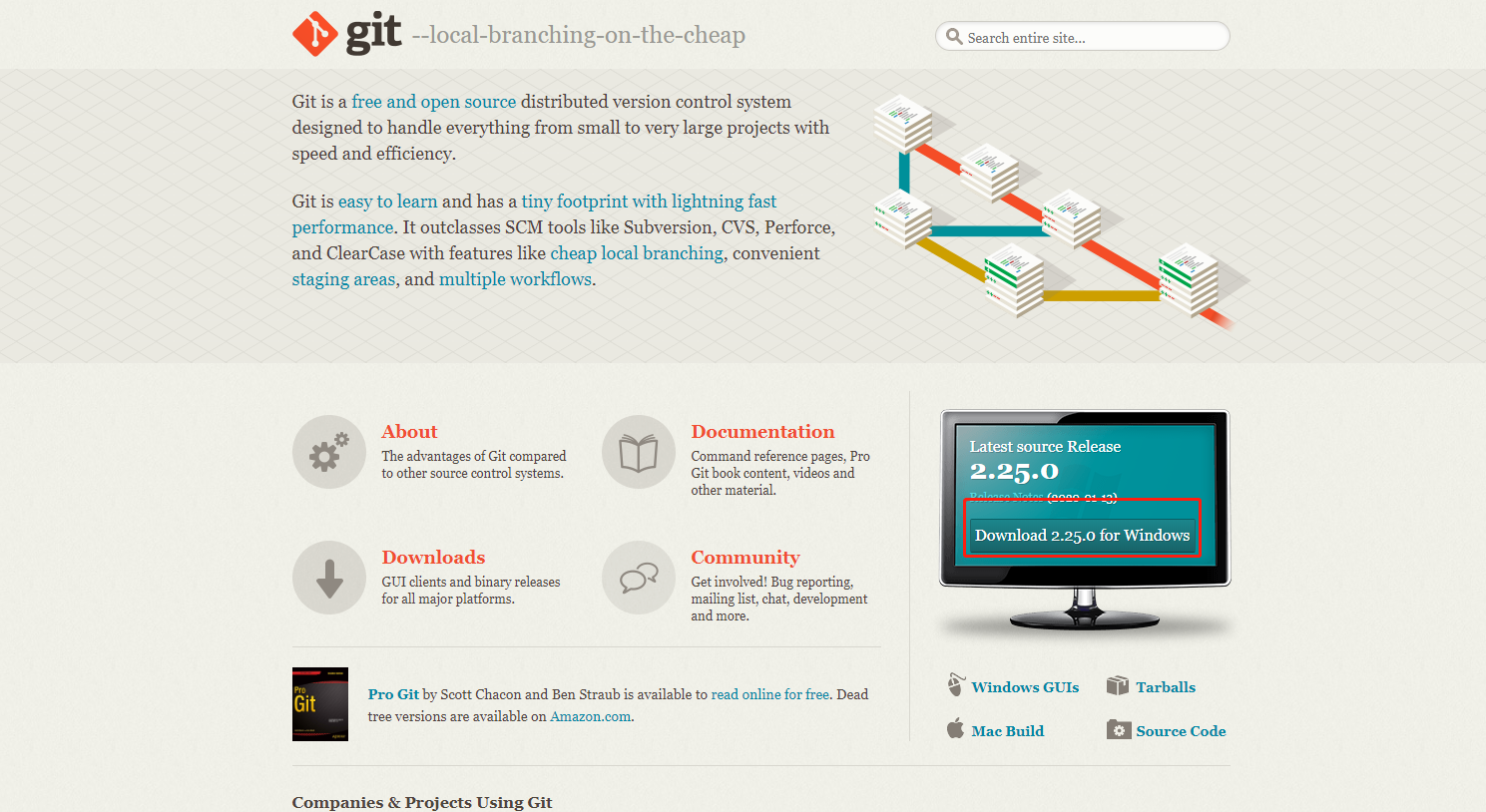
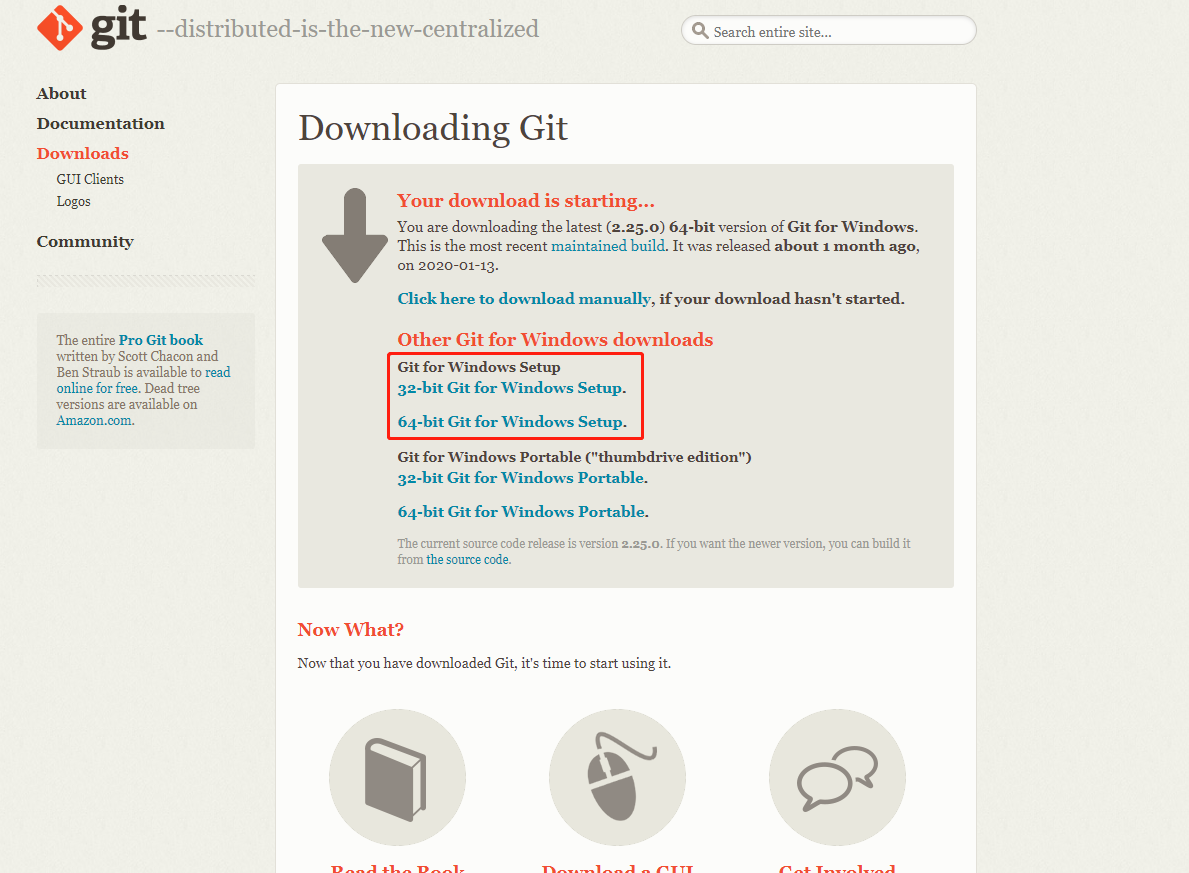
本人认为,现在几乎每个人手里的windows系统都是64位的,所以我们直接选择**64-bit Git for Windows Setup.,下载项即可,若你是32位系统,请选择32-bit Git for Windows Setup.**;如何确认自己的系统位数,请自行百度。安装成功后,在桌面鼠标右键单击将会看见下图所示的状态,即为安装成功;安装过程省略,若你需帮助可联系鄙人。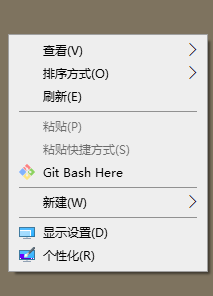
2.1.2. 生成ssh密钥
Git安装完成之后,需要做最后一步配置,如果你没做这项配置,是没有ssh公私密钥对的,然而上传代码到远程的github等仓库,是需要验证是不是你本人亲自上传的,所以我们配置并生成一下 - 配置用户信息,win+R输入cmd,在弹出的黑窗口中输入如下内容:
虽然用户名和邮箱均可以自我选择,但鄙人建议与github注册时使用的用户名和邮箱保持一致。git config --global user.name "用户名" git config --global user.email "你的邮箱"
- 配置用户信息,win+R输入cmd,在弹出的黑窗口中输入如下内容:
- 生成 ssh 公私密钥对,win+R输入cmd,在弹出的黑窗口中输入如下内容:
然后三次回车键,如下图所示:ssh-keygen -t rsa -C "你的邮箱"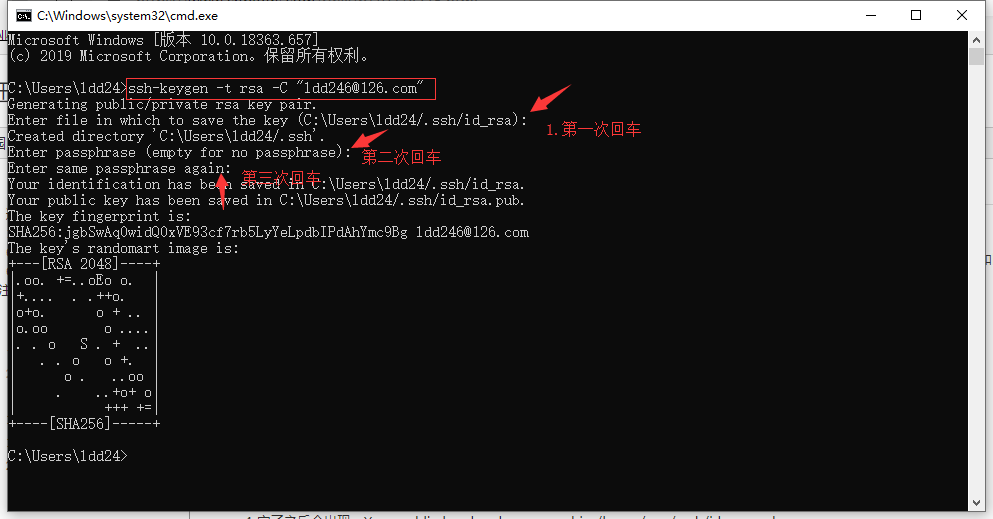
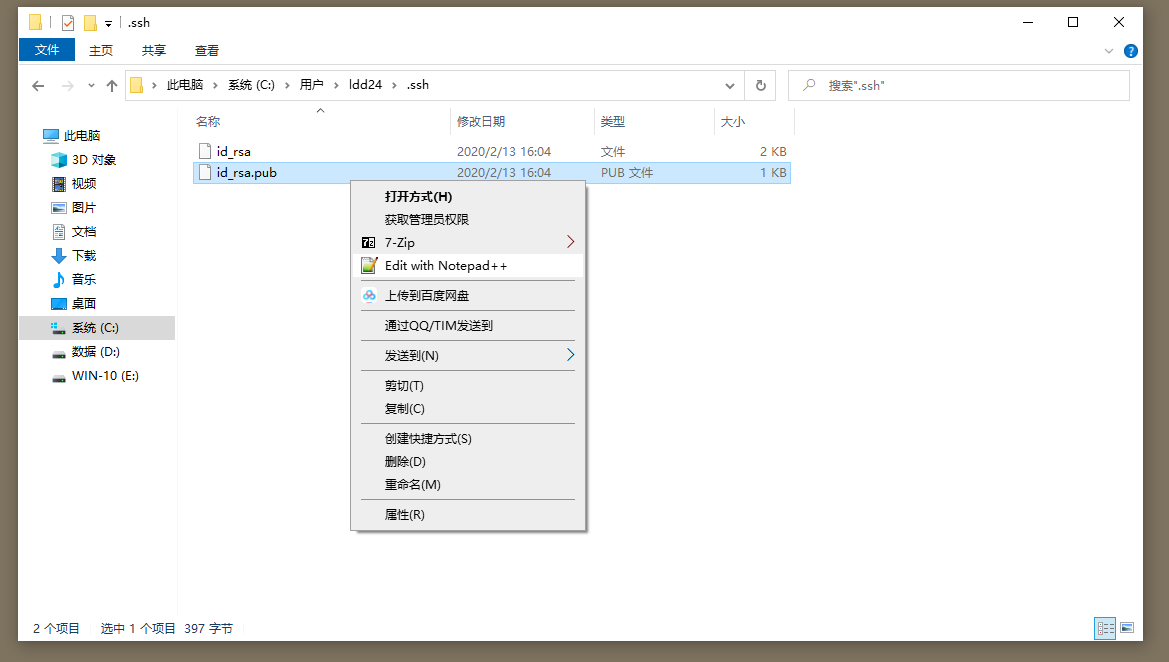
在下面的文件路径:**C:\Users\你的电脑用户名\.ssh\**下,将会出现如下图所示的一组密钥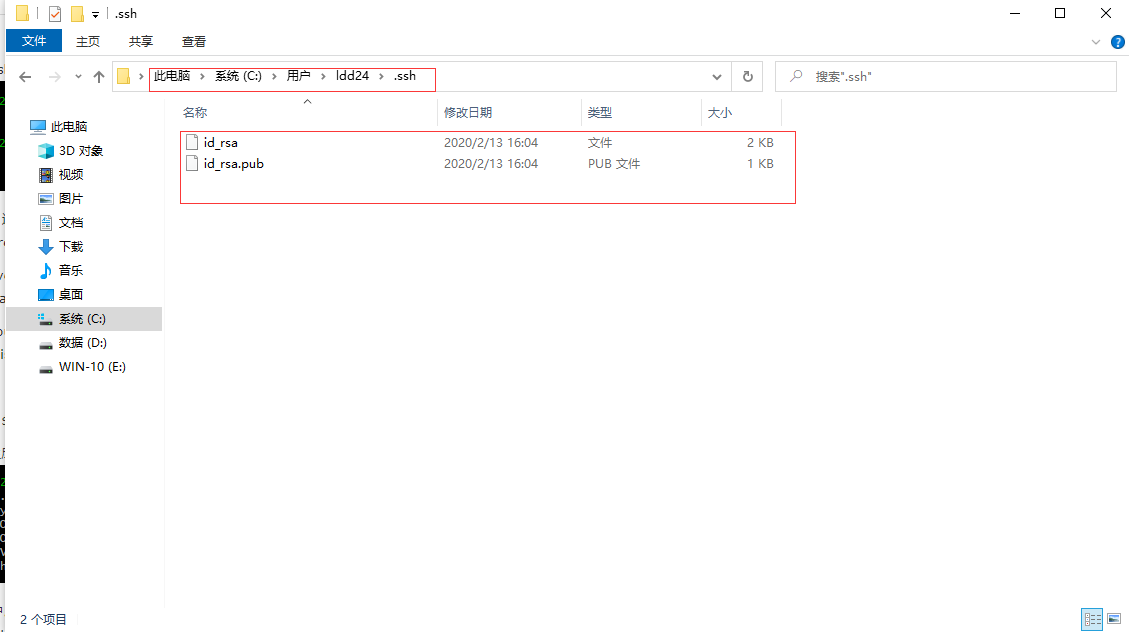
- 生成 ssh 公私密钥对,win+R输入cmd,在弹出的黑窗口中输入如下内容:
| 文件名 | 文件描述 |
|---|---|
| id_rsa | ssh私钥,不可以泄露给其他人 |
| id_rsa.pub | ssh公钥,后面一步将配置到github网站中 |
- 3、在github配置与验证ssh密钥
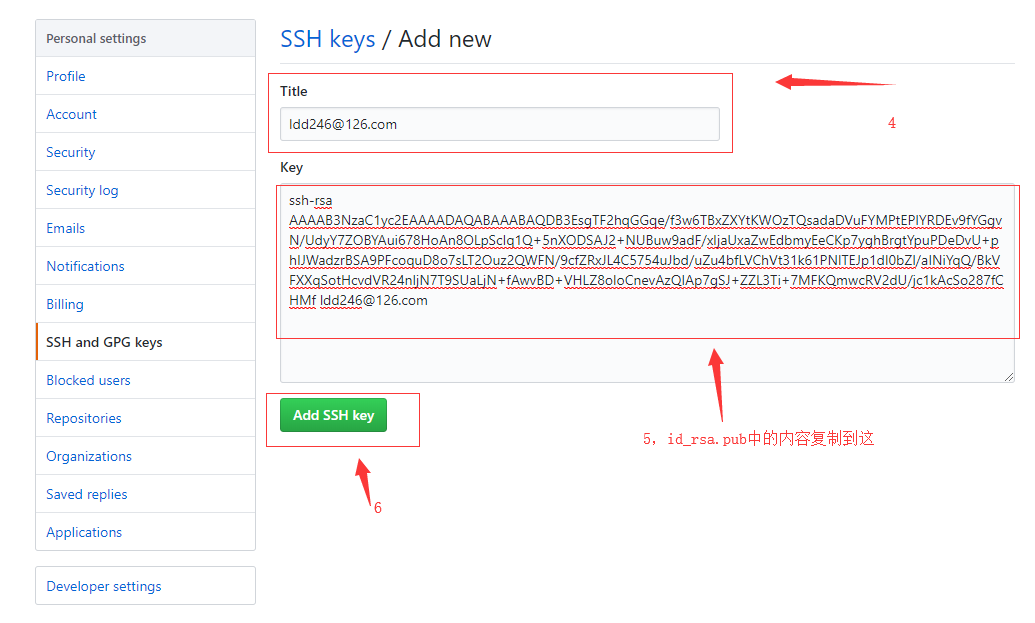
- 使用文本编辑器打开id_rsa.pub文件并复制其中的内容;
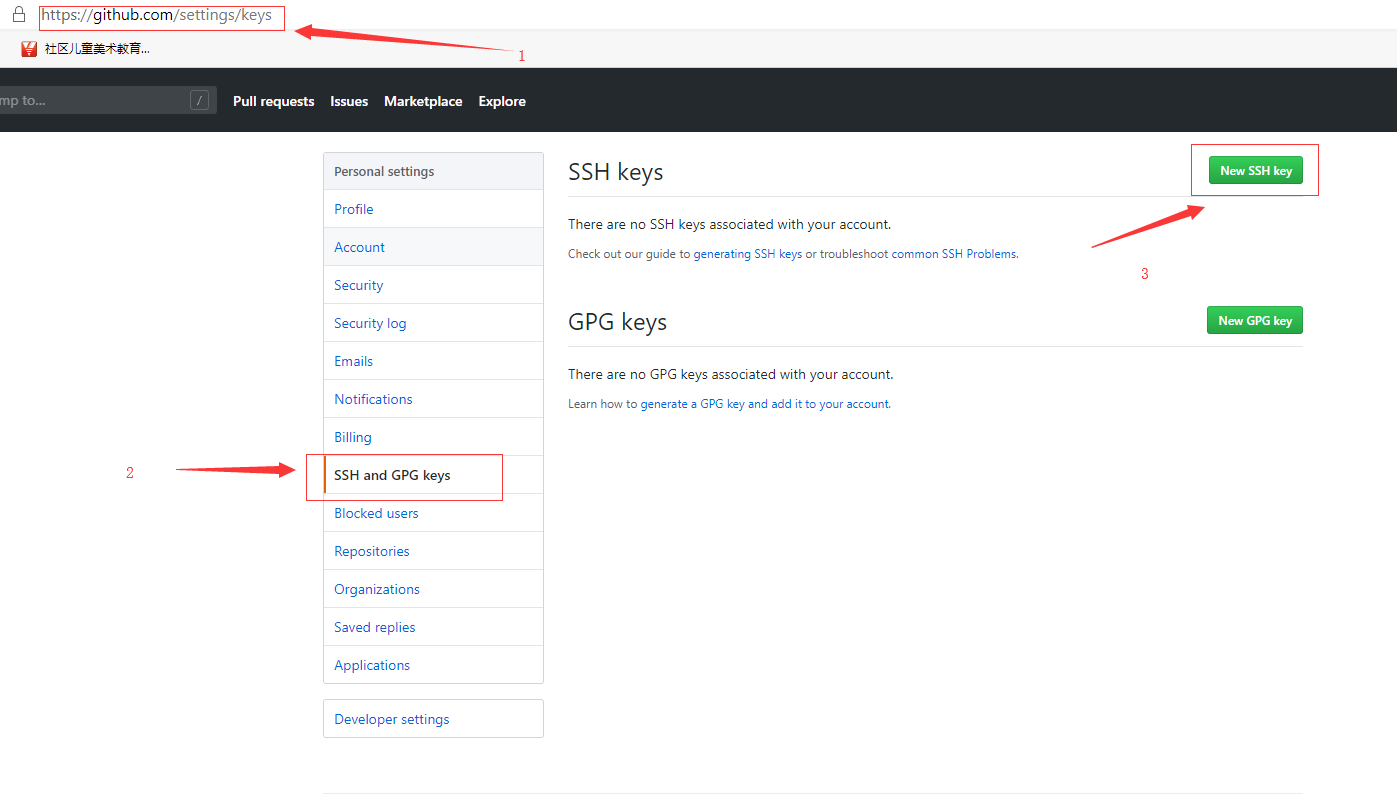
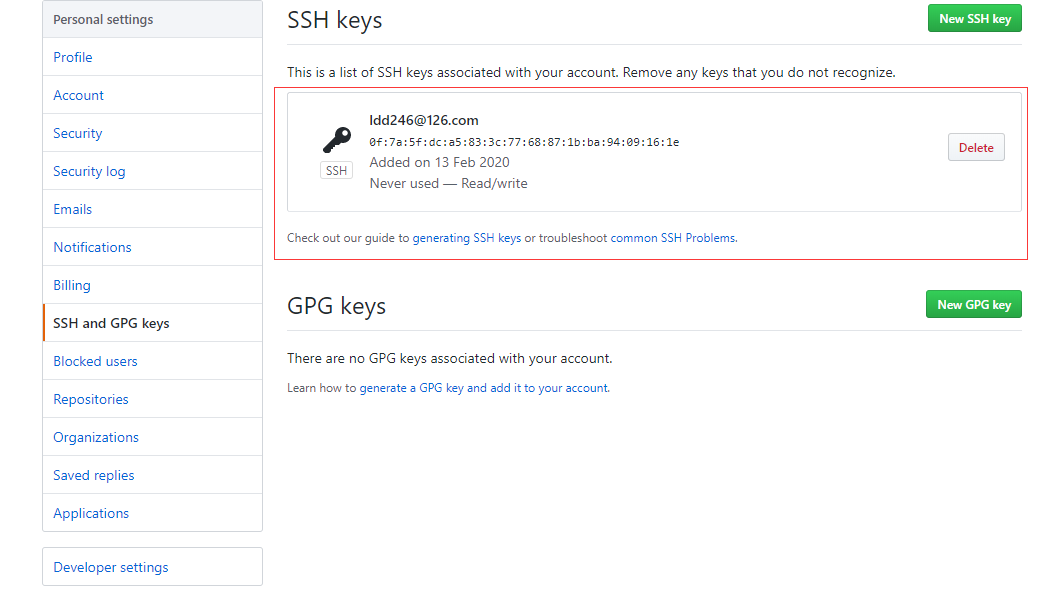
- 打开github添加密钥页面,添加ssh公钥,如下面的图片所示进行操作:
- 验证ssh密钥配置是否成功
win+R输入cmd,在弹出的黑窗口中输入如下内容:
中途会有一个确认问题,我们输入yes即可,当看见如下字样即配置成功ssh git@github.comHi 。。。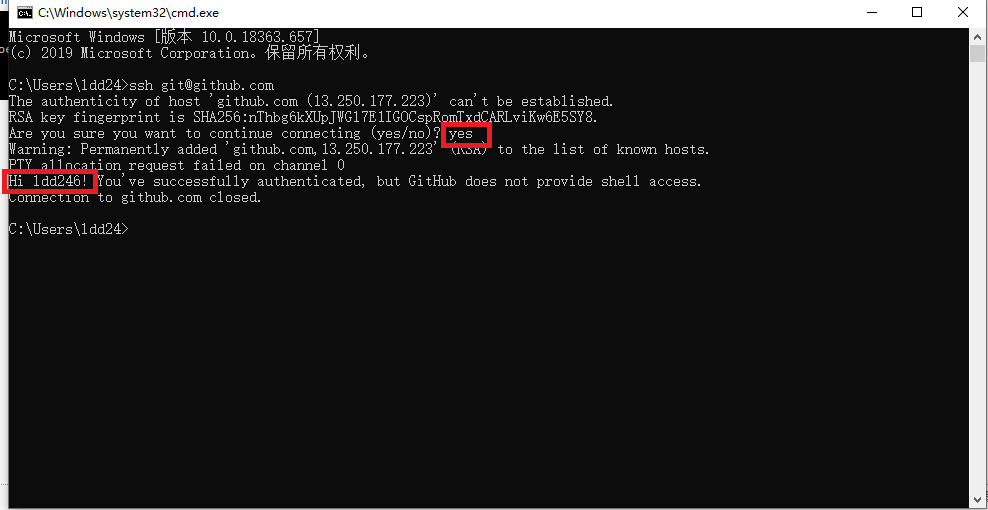
- 使用文本编辑器打开id_rsa.pub文件并复制其中的内容;
2.2. nodejs安装与配置
2.2.1. 下载并安装nodejs工具
登录nodejs官网下载 nodejs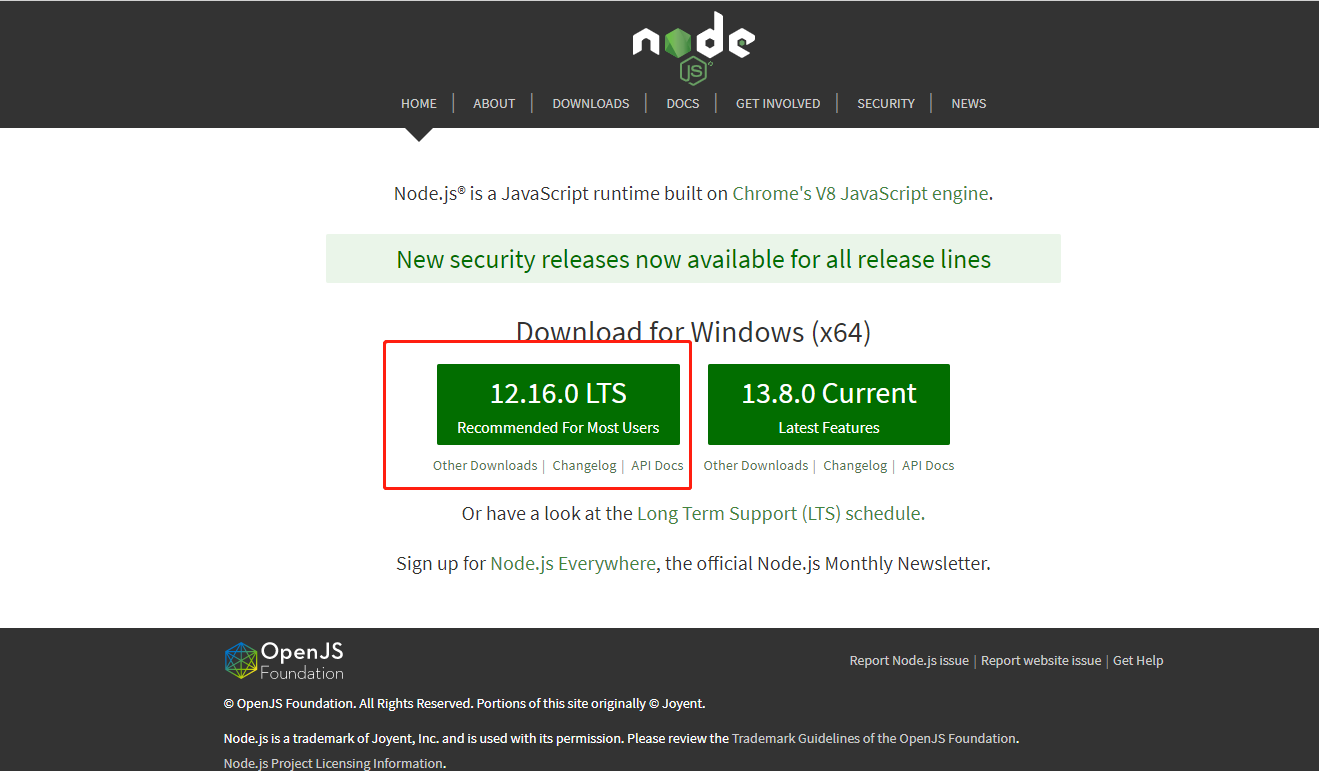
2.2.2. 验证nodejs安装成功
执行命令node -v 与命令npm -v;见到如下图所示结果,即为安装成功!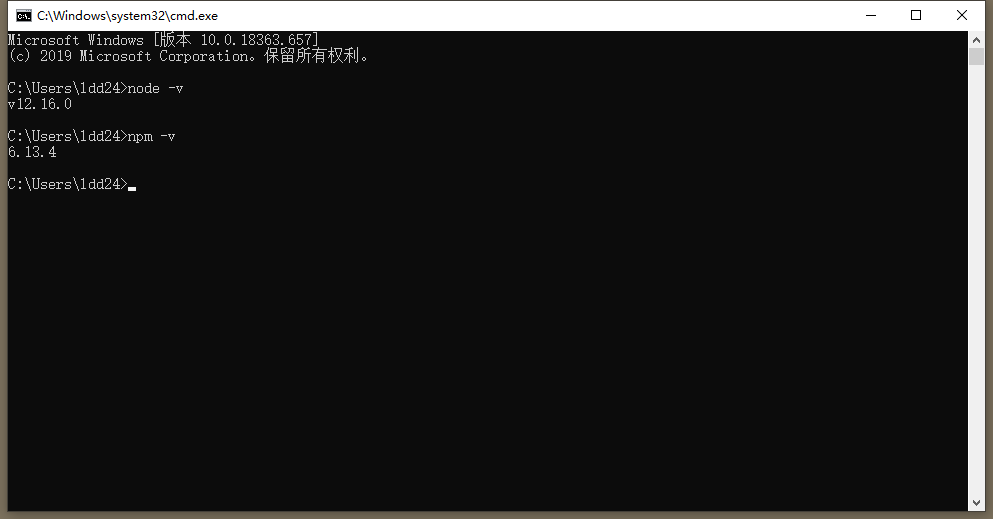
2.2.3. 安装hexo
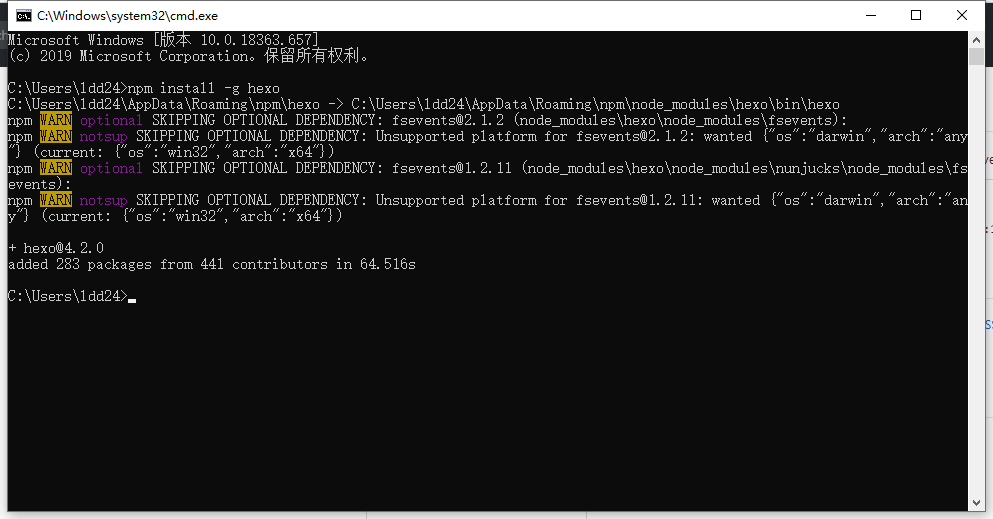
执行命令:npm install -g hexo,如下图所示: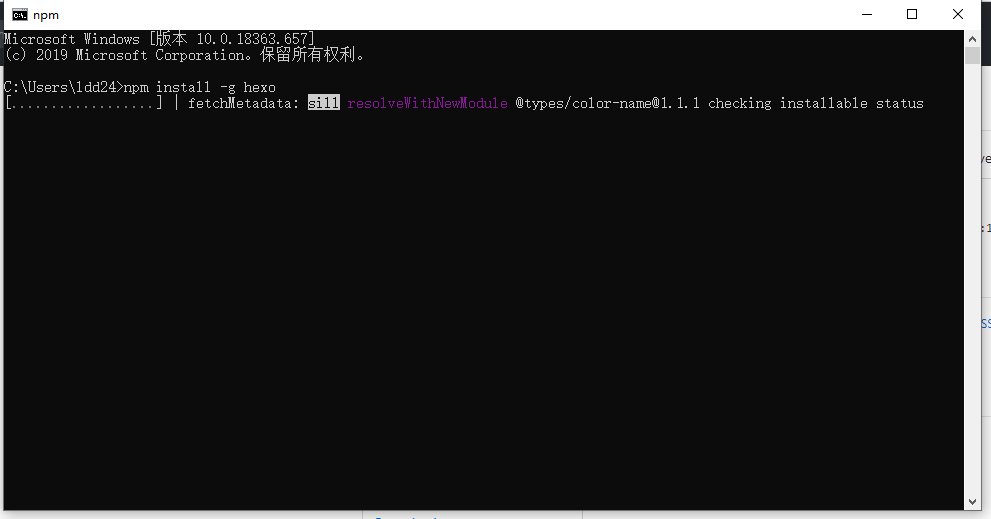
2.3. myblog源码生成与预览博客
2.3.1. 克隆myblog仓库到本地
- 打开github,找到myblog仓库,并按照下图,复制出仓库的地。

- 克隆仓库,选择一个专门存放博客的文件夹(最好不要有中文名)然后单击鼠标右键,选择Git Bash Here然后输入git clone,如下所示
git clone git@github.com:yourname/myblog.git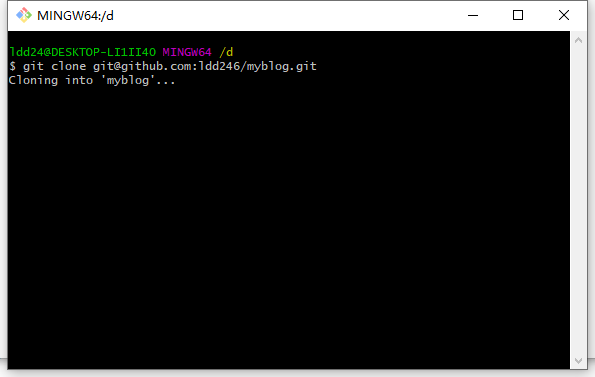
2.3.2. 生成myblog初始化源码
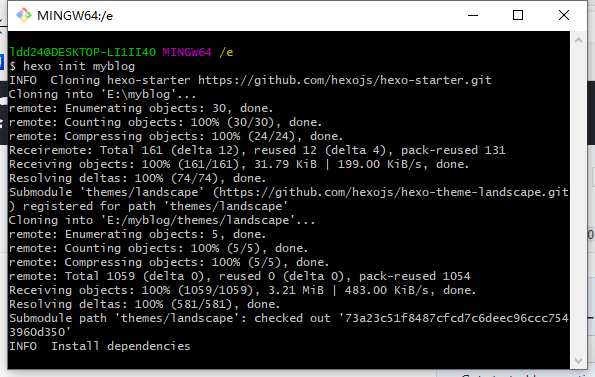
- 另外找一个空的文件夹,执行命令:hexo init myblog,生成源码文件
- 将生成的所有文件,复制到克隆下来的仓库文件夹中;文件目录结构如下图所示
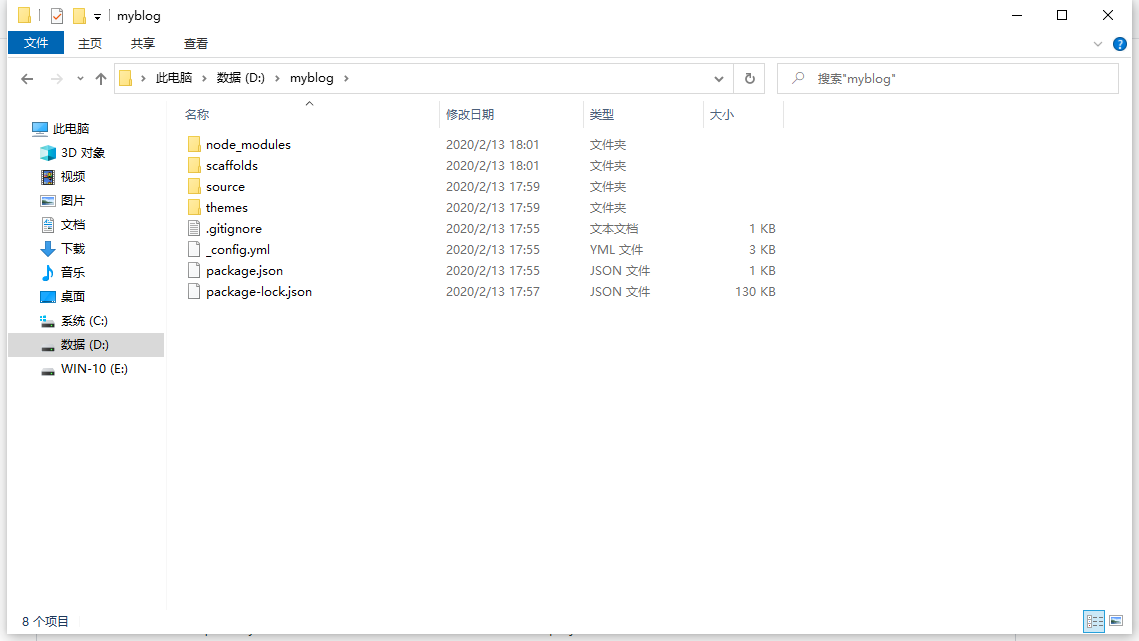
| 文件/文件夹 | 说明 |
|---|---|
| _config.yml | 配置文件 |
| scaffolds | 一些通用的markdown模板 |
| source | 编写的markdown文件,_drafts草稿文件,_posts发布的文章 |
| themes | 博客的主题模板 |
| .gitignore | Git提交忽略文件列表 |
| package.json | hexo模块的描述文件 |
| package-lock.json | 记录当前状态下实际安装的各个npm package的具体来源和版本号。 |
| node_modules | 模块下载时存储的文件 |
2.3.3. 预览博客
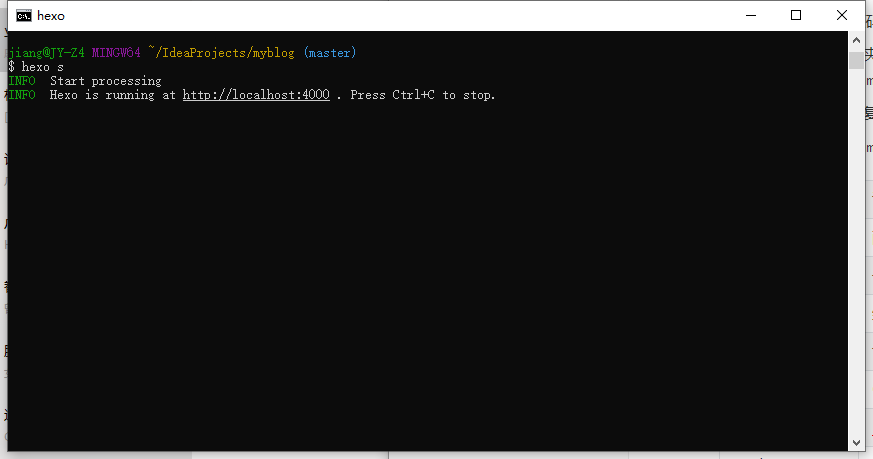
- 进入目录中,执行命令hexo server或者hexo s,将会出现如下图所示
- 浏览器打开网址:http://localhost:4000 进行博客预览,不出意外则会如下图所示的默认博客页面:
3. 博客配置
我们已经成功搭建了基础的博客环境并初始化了默认的博客源码;但是很多的默认内容都是要修改为我们自己的,主要有:
- 博客基本信息;
- 让博客的基本配置更友好;
- 选择自己喜欢的主题等等。
3.1. 基本信息配置
Hexo 是一款优秀的博客框架,在使用 Hexo 搭建一个属于自己的博客网站后,我们还需要对其进行配置,使得 Hexo 更能满足自己的需求
这里所说的配置文件,是位于站点根目录下的 _config.yml 文件,可以直接用记事本打开,然后参照官方说明文档进行编辑即可。
下面的是我个人编辑并添加中文注释进行说明后的**_config.yml**文档,供各位参考
# Hexo Configuration
## Docs: https://hexo.io/docs/configuration.html
## Source: https://github.com/hexojs/hexo/

# 网站
title: 个人知识库 ## 网站标题
subtitle: 姜宇的个人知识库 ## 网站副标题
description: 一个系统分析师、设计师、IT技术爱好者的知识、经验以及工具分享小站 ## 网站描述
keywords: 系统分析师,设计师,JAVA,MySQL,Linux,CentOS7,前端,VUE ## 网站的关键词。使用半角逗号 , 分隔多个关键词。
author: 姜 宇 ## 作者名字
language: zh-Hans ## 网站使用的语言,默认是en ,中文网站填zh-Hans
timezone: Asia/Shanghai ## 网站时区,默认为:计算机的预设置,可以不填,中国要填就是Asia/Shanghai(亚洲/上海)

# 网址
url: http://blog.jiangyu365.com
## URL,如果您的网站存放在子目录中,例如 http://yoursite.com/blog,则请将您的 url 设为 http://yoursite.com/blog 并把 root 设为 /blog/
root: / ## 网站根目录
permalink: :year/:month/:day/:title/ ## 文章的链接格式 ,默认为 :year/:month/:day/:title/
permalink_defaults: ## 永久链接中每个段的默认值
pretty_urls: ## 通过覆盖 permalink 的值来美化文章的URL
  trailing_index: true # 是否在永久链接中保留尾部的 index.html,设置为 false 时去除
  trailing_html: true # 是否在永久链接中保留尾部的 .html, 设置为 false 时去除 (对尾部的 index.html无效)

# 目录设置--一般不要更改
source_dir: source ## 资源文件夹,这个文件夹用来存放内容,一般不用进行更改
public_dir: public ## 公共文件夹,这个文件夹用于存放生成的站点文件
tag_dir: tags ## 标签文件夹,默认为 tags
archive_dir: archives ## 归档文件夹,默认为 archives
category_dir: categories ## 分类文件夹 ,默认为 categories
code_dir: downloads/code ## 代码目录 ,默认为 downloads/code
i18n_dir: :lang ## 国际化(i18n)文件夹
skip_render: ## 储存站长验证文件,跳过指定文件的渲染
## 跳过指定文件的渲染。匹配到的文件将会被不做改动地复制到 public 目录中。您可使用 glob 表达式来匹配路径。
## skip_render: "mypage/**/*"
## 将会直接将 `source/mypage/index.html` 和 `source/mypage/code.js` 不做改动地输出到 'public' 目录
## 你也可以用这种方法来跳过对指定文章文件的渲染
## skip_render: "_posts/test-post.md"
## 这将会忽略对 'test-post.md' 的渲染

# 文章写作设置
# 这里是比较常用的写作设置,可以根据自己的写作习惯随时进行调整
new_post_name: :title.md ## 文章的文件名格式,默认为 :title.md
default_layout: post ## 预设的布局模板,默认为 post
auto_spacing: true ## 在中文和英文之间加入空格
titlecase: false ## 标题是否使用首字母大写 ,默认为 false
external_link:
  enable: false # 在新标签中打开链接
  field: site # 对整个网站(site)生效或仅对文章(post)生效
  exclude: '' # 需要排除的域名。主域名和子域名如 www 需分别配置
filename_case: 0 # 将文件名转换为 1 小写 或 2 大写,默认为 0 关闭
render_drafts: false # 是否显示渲染草稿,默认为 false
post_asset_folder: true # 是否启用 Asset 文件夹,默认为 false
## 这里建议开启这样在进行写文章时,可以将文章中引用到的文件放入后直接引用,可以不用考虑第三方图床等
relative_link: false # 是否建立相对于根文件夹的链接,默认为 false
future: true # 是否显示未来文章,默认为 true

# 代码块设置
highlight:
  enable: false # 是否使用代码高亮 ,默认为 true,我这里为false,因为我使用的主题有这个要求
  line_number: true # 是否显示行号 ,默认为 true
  auto_detect: false # 是否自动检测语言 ,默认为 false
  tab_replace: '' ## tab 制表符替代设置
  wrap: true
  hljs: false

# 首页设置
index_generator:
  path: '' ## 首页的根目录,默认为:''
  per_page: 10 ## 每页显示文章的数量,默认为 10
  order_by: -date ## 显示文章的顺序,默认为 -date

# 分类 & 标签
default_category: uncategorized ## 预设分类,默认为 uncategorized
category_map: ## 分类别名
tag_map: ## 标签别名

# Metadata elements
## https://developer.mozilla.org/en-US/docs/Web/HTML/Element/meta
meta_generator: true

# 日期 / 时间格式:时间和日期的显示格式,一般没特殊要求的也不需要改
date_format: YYYY-MM-DD ##日期格式,默认为 YYYY-MM-DD
time_format: HH:mm:ss ## 时间格式,默认为 HH:mm:ss
## 启用以后,如果 Front Matter 中没有指定 updated, post.updated 将会使用 date 的值而不是文件的创建时间。
use_date_for_updated: false

# 分页
per_page: 10 # 单个页面上显示的文章数量,默认为 10 ,用 0 表示禁用分页
pagination_dir: page #分页目录,默认为 page

# Include / Exclude file(s)
## include:/exclude: options only apply to the 'source/' folder
include:
exclude:
ignore:

# 主题
## 当前主题名称。值为false时禁用主题
theme: 3-hexo ## 博客使用的主题,默认为 landscape

# 网站部署配置
deploy:
  type: git ## 网站部署类型,默认为:''
  repo: git@github.com:jiang4yu/jiang4yu.github.io.git ##网站部署地址
  branch: master
3.2. 主题设置
- 下载自己喜欢的主题,例如我这里选择的是3-hexo这个主题;
- 将它下载下来之后,复制到themes文件夹下;
- 在**_config.yml文件**中进行引用即可;
- 根据你选用的主题进行相应的配置,这里我的主题的配置就忽略,若有需要帮助
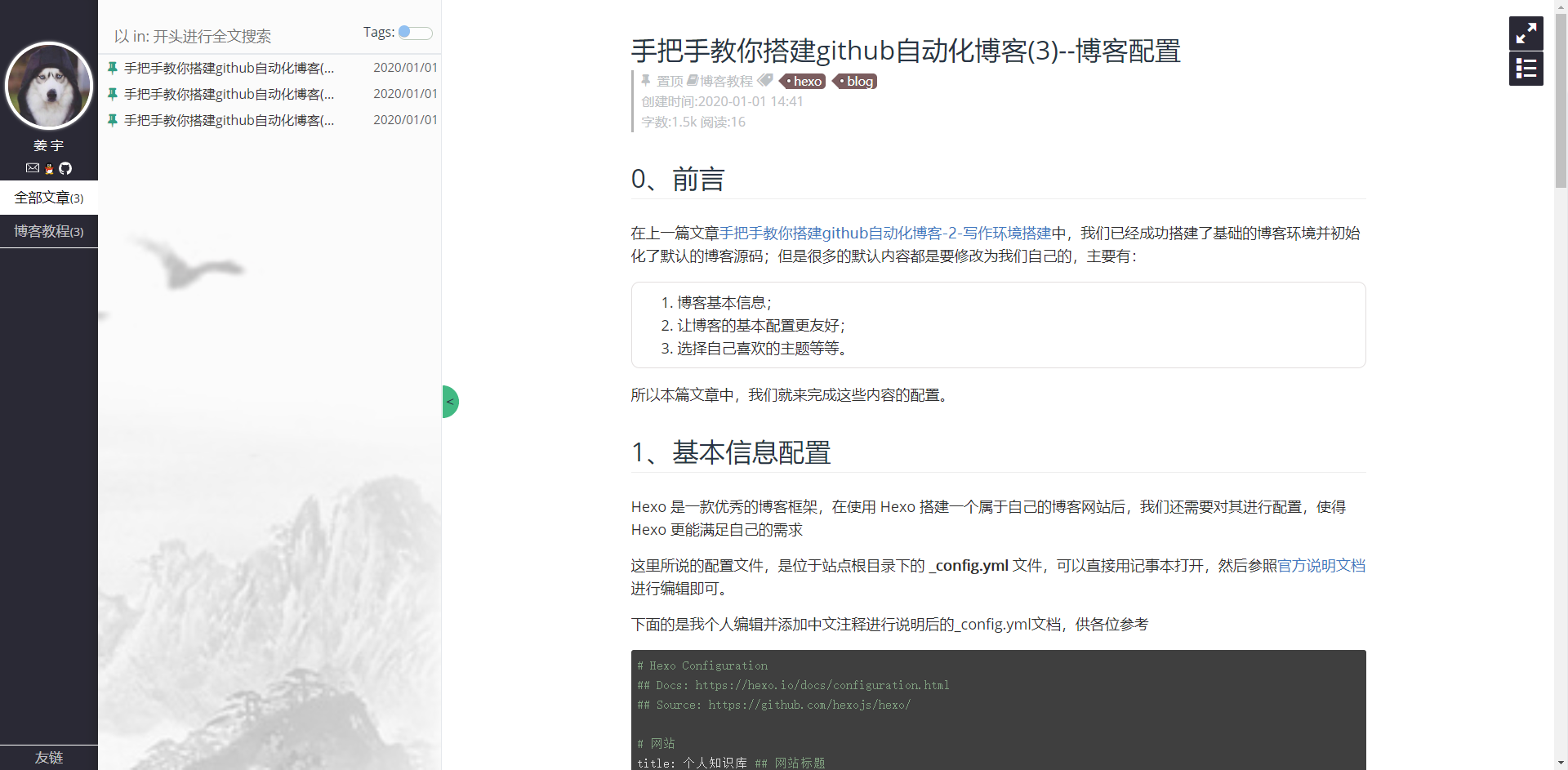
3.3. 效果图
4. 自动化发布
配置了博客的基本信息,并按照自己选择的博客主题,进行了配置,可以说博客的搭建工作已经完成了,但是呢,我们要偷懒一下,减少一些指令的操作。
4.1. Travis CI 简介
Travis CI是目前新兴的开源持续集成构建项目,它与jenkins,GO的很明显的特别在于采用yaml格式,同时他是在在线的服务,
不像jenkins需要你本地打架服务器,简洁清新独树一帜。目前大多数的github项目都已经移入到Travis CI的构建队列中,
据说Travis CI每天运行超过4000次完整构建。对于做开源项目或者github的使用者,快将你的项目加入Travis CI构建队列吧!
4.2. 我们的目标需求
将myblog 博客源码以及文章的更新推送到远端的github仓库,然后啥也不管了,交由 Travis CI 自动构建并推送到博客项目的master分支上。
4.3. 自动化配置
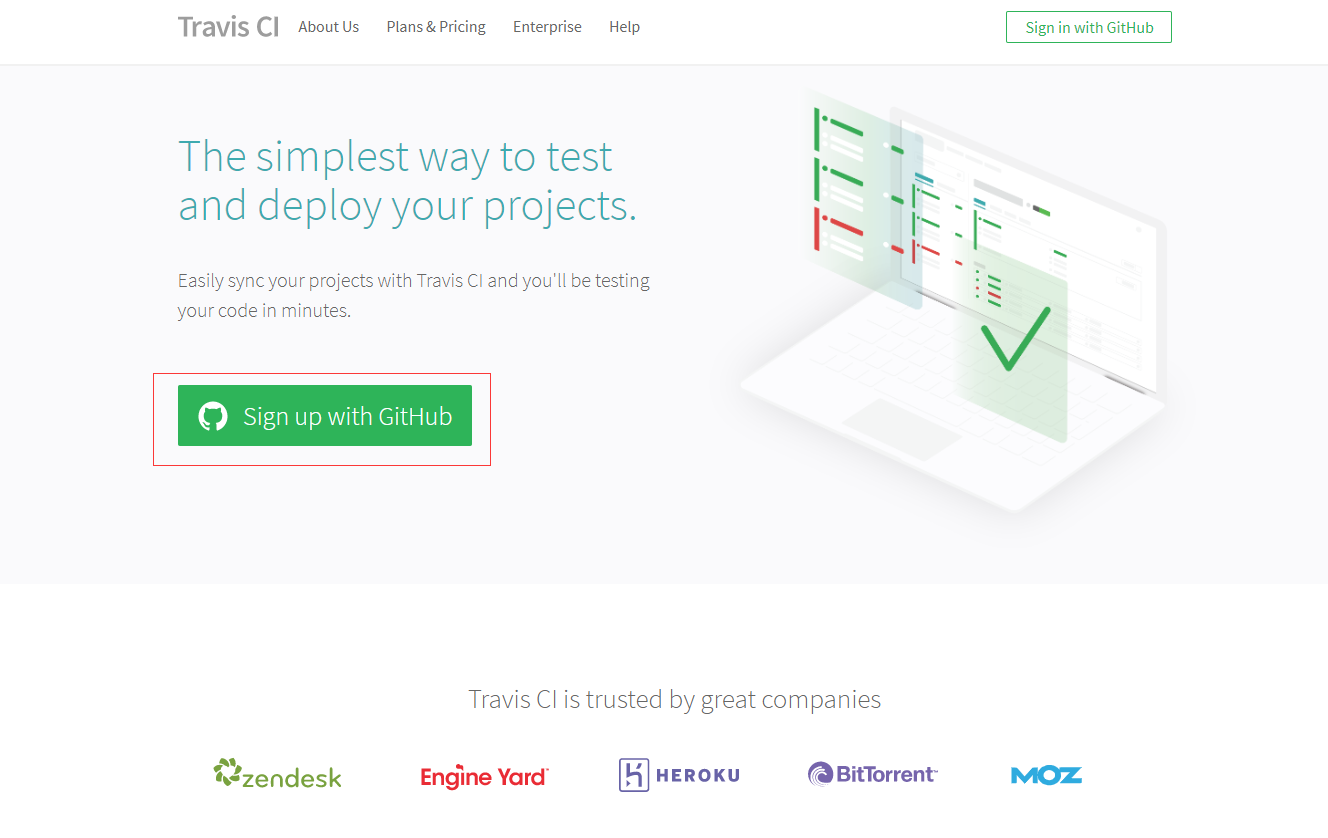
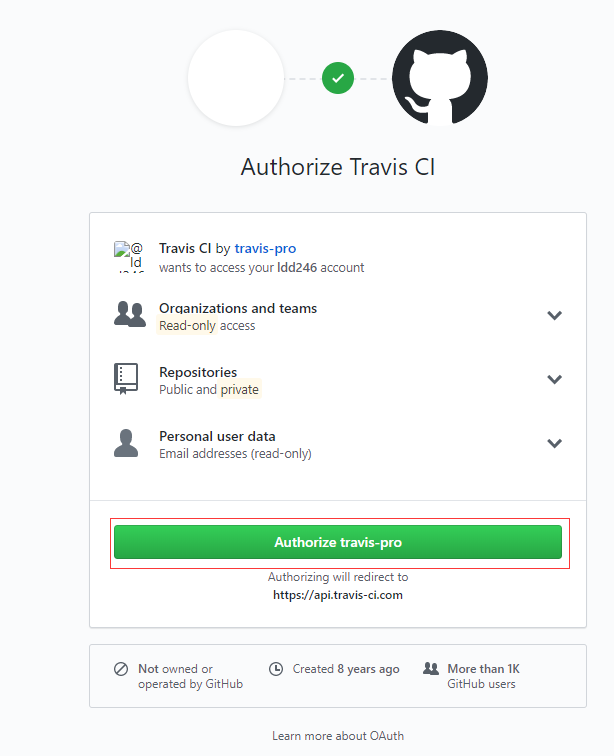
登录 Travis Pro的官网,也许有人会问,为什么不选用免费版的地址,可能是我强上的姿势不对吧,总是无法获取到私有的myblog仓库,没有其他原因。
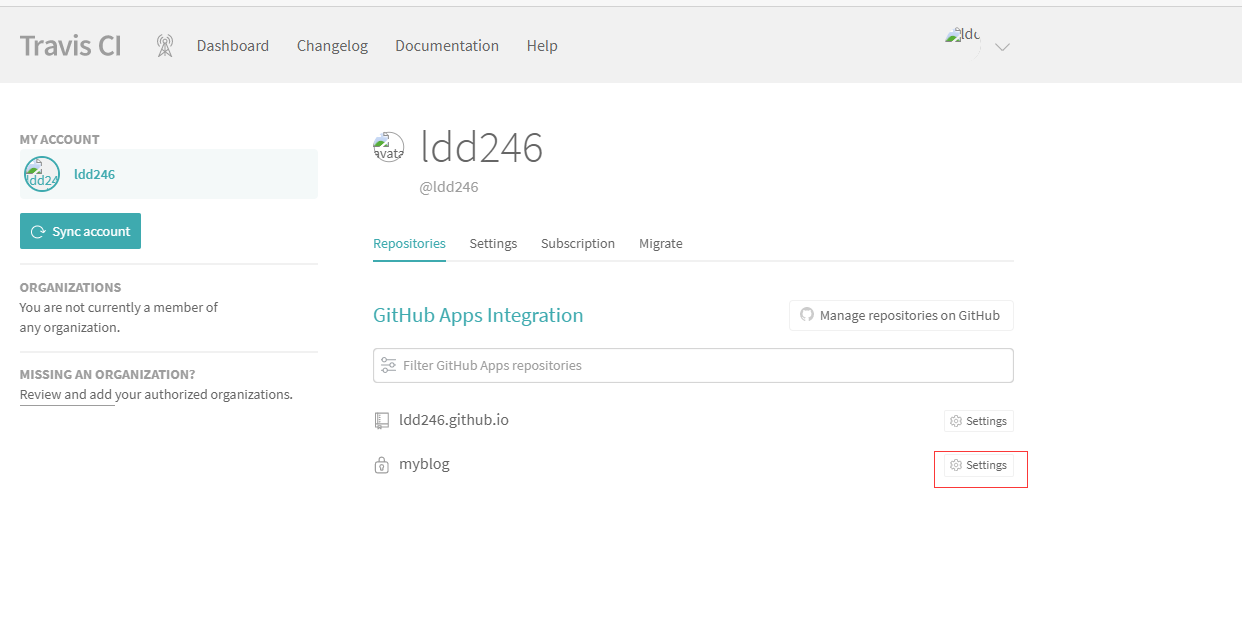
按照下面图片组的步骤进行操作即可,让Travis CI获取到我们的仓库
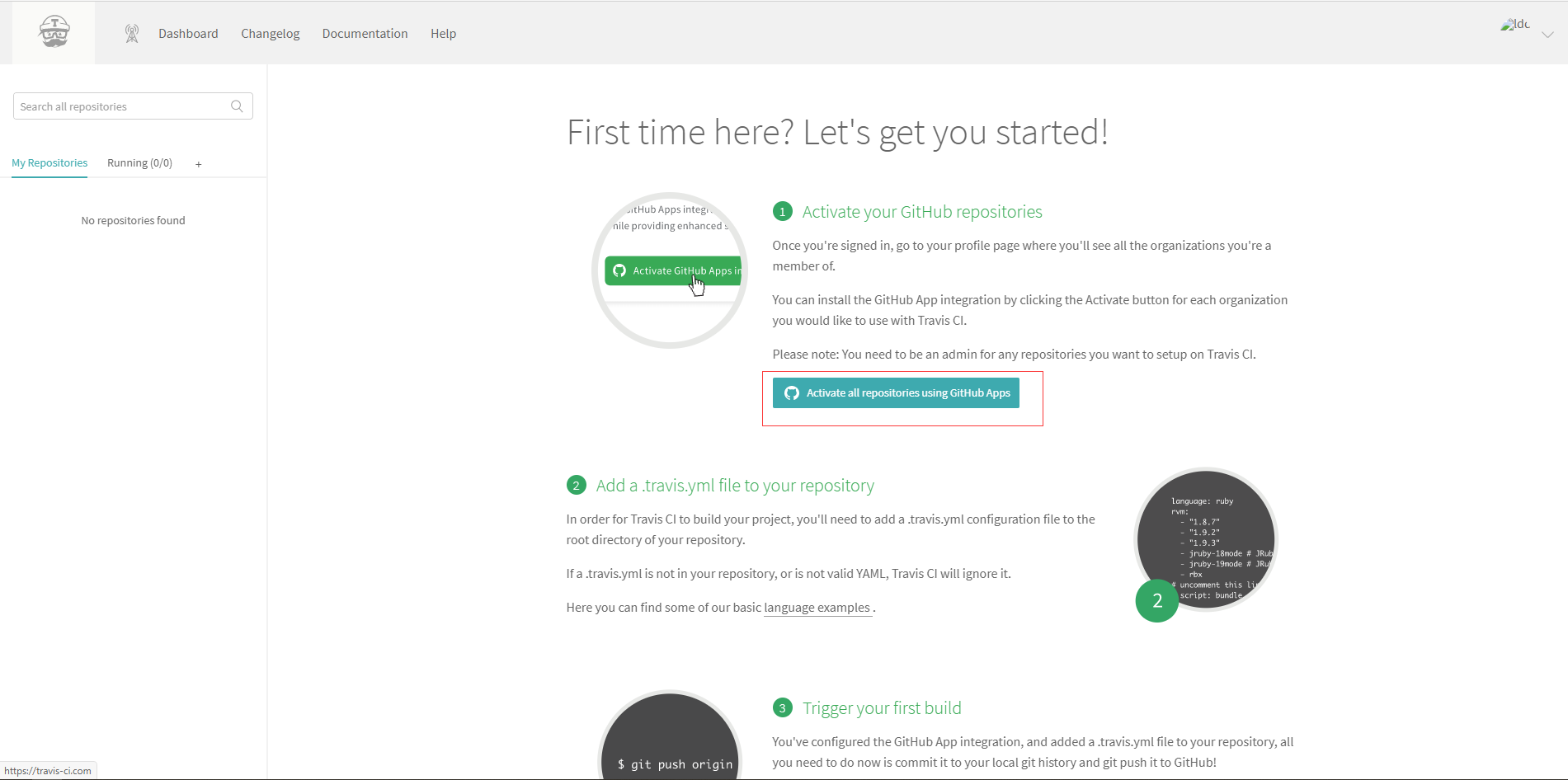
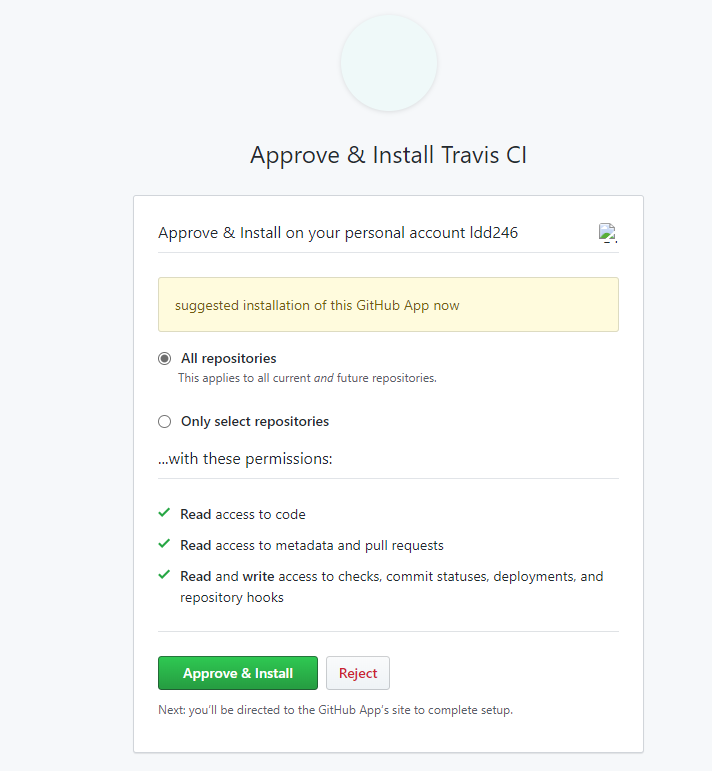
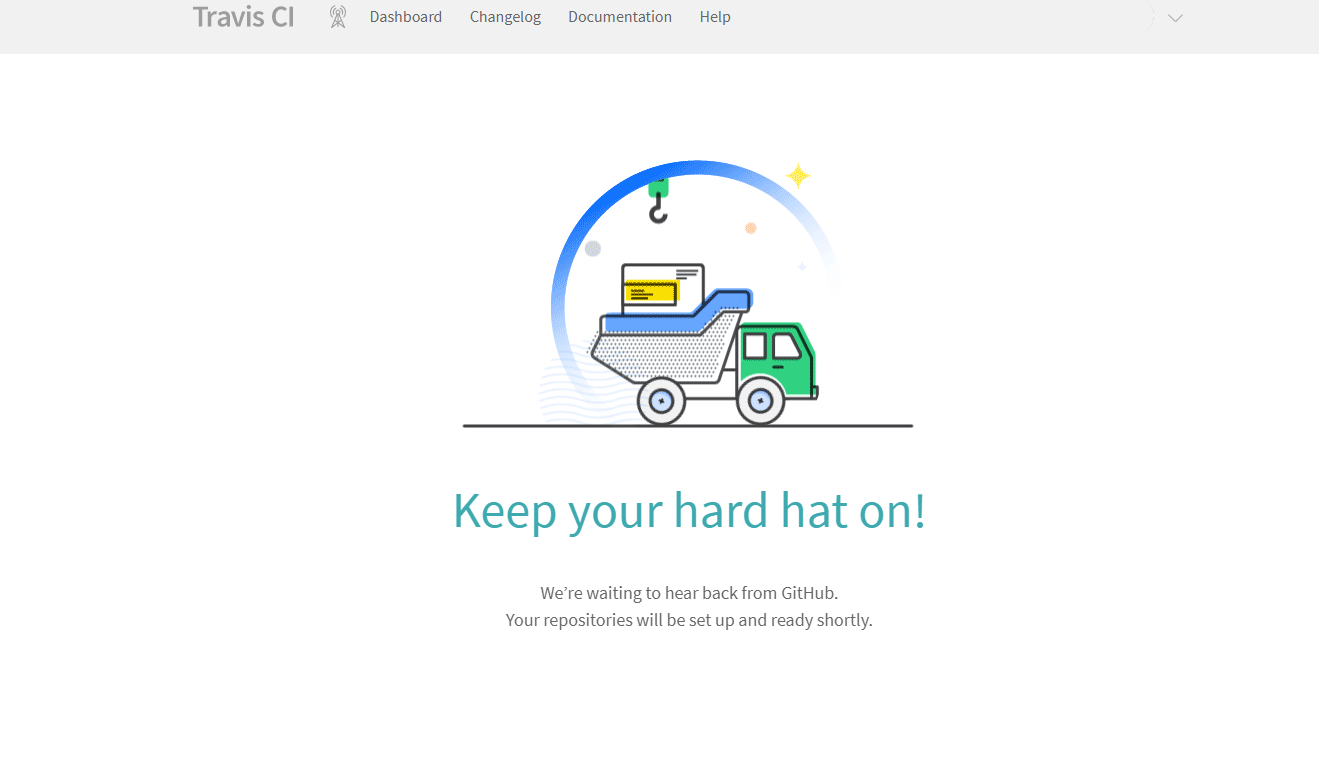
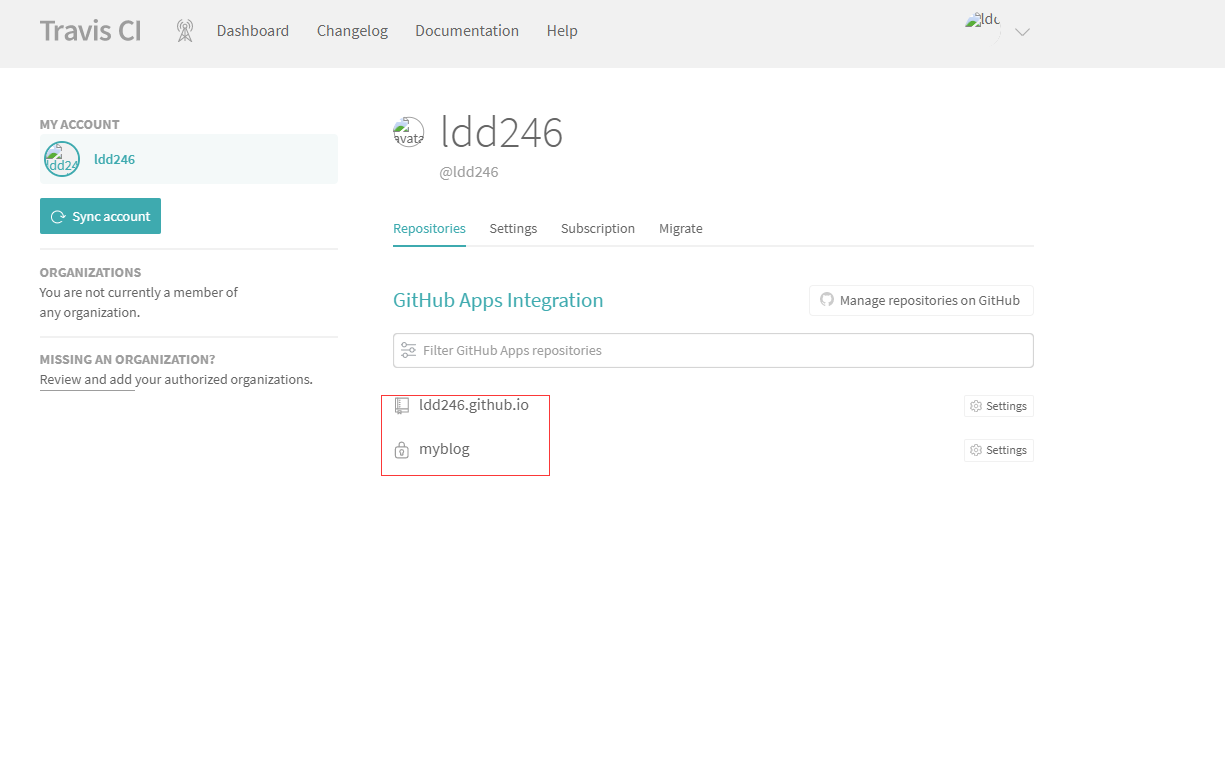
在GitHub中是否有 Travis CI 应用
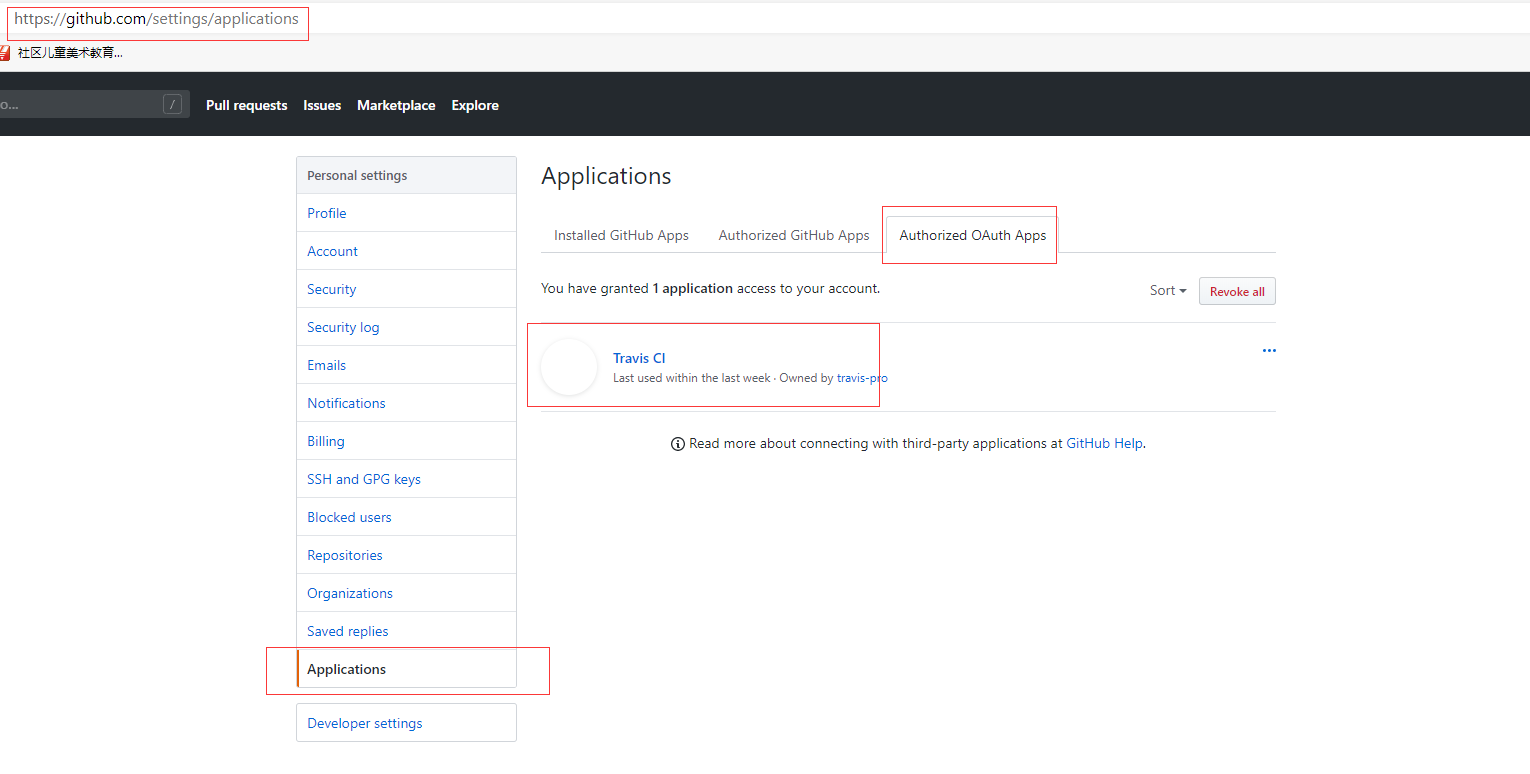
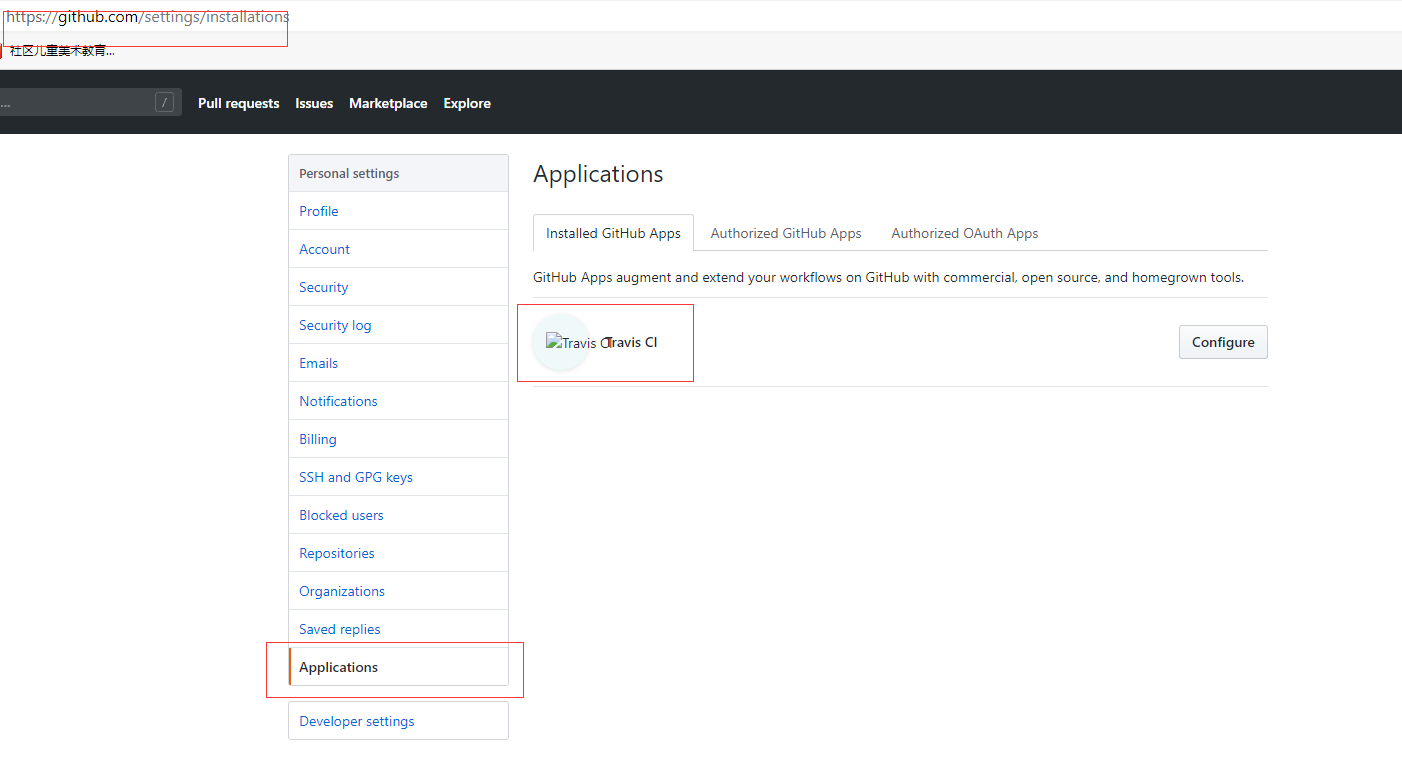
新建Personal Access Token,只勾选repo的权限并创建一个新的token,复制token并保存好!
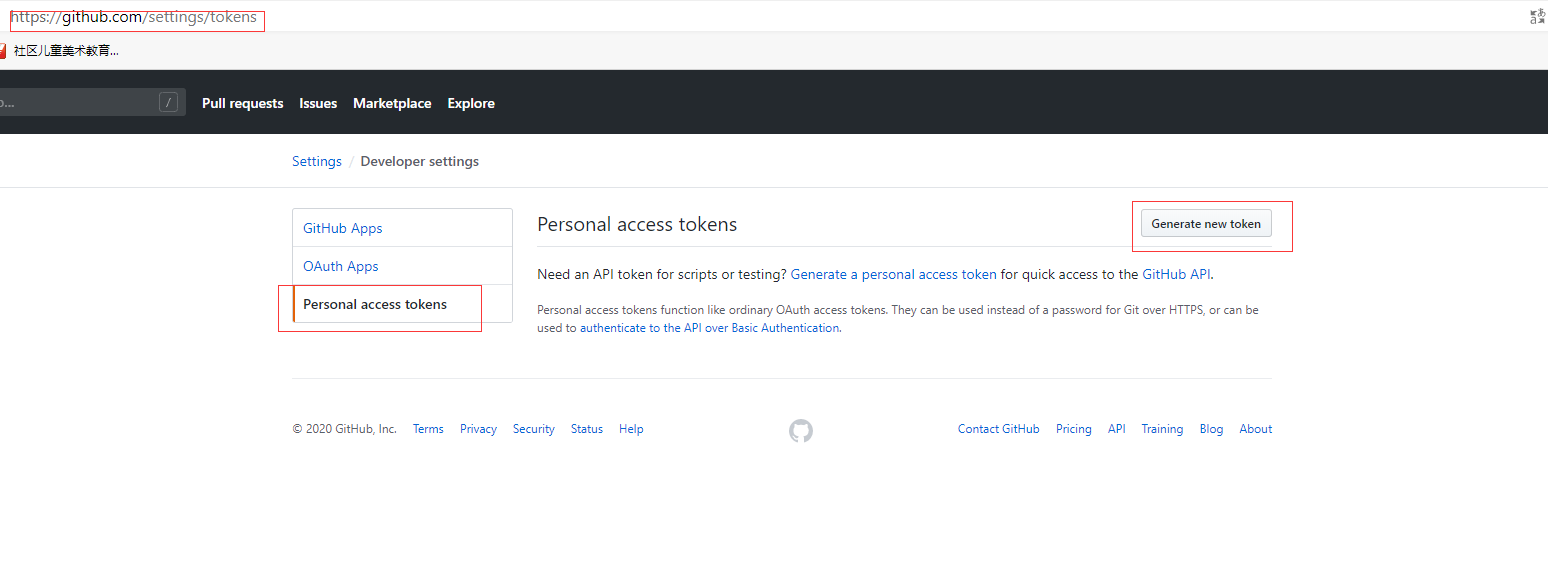
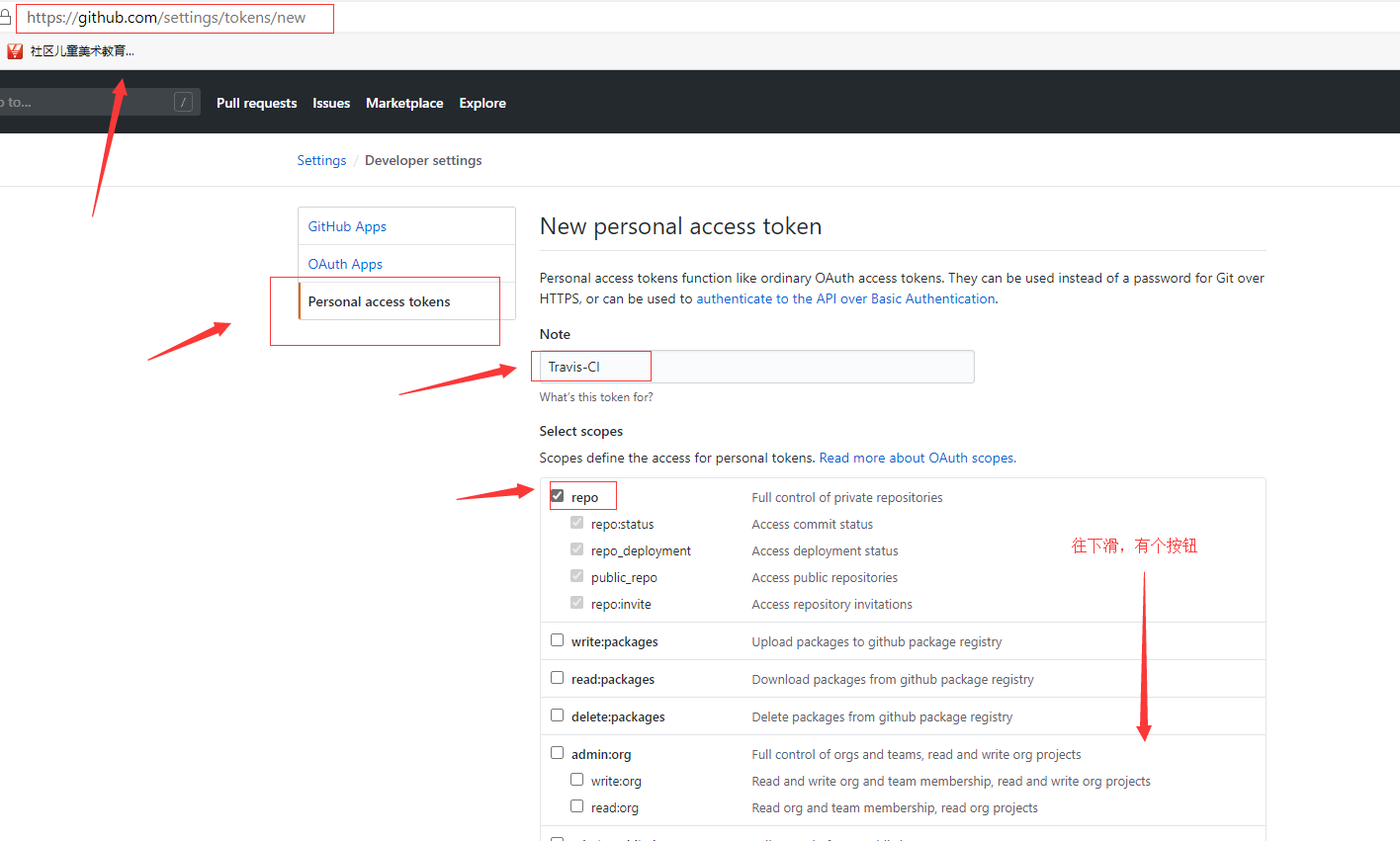
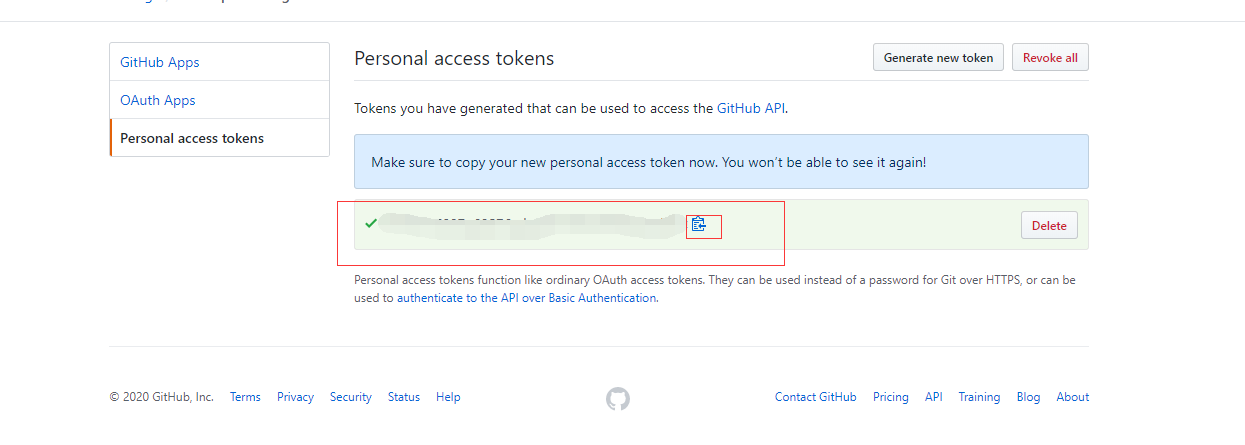
前往Travis CI 配置token
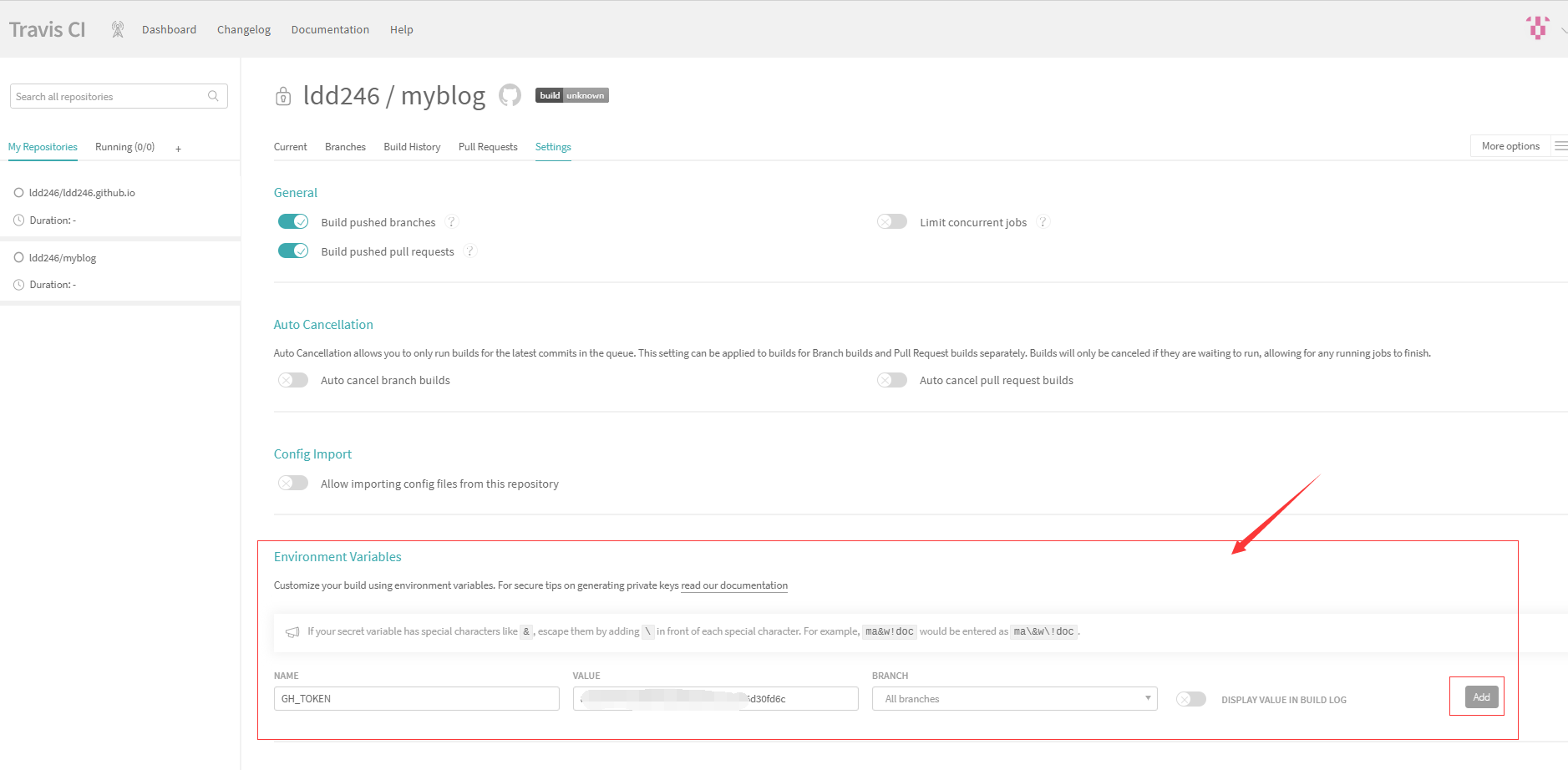
在myblog中创建 .travis.yml 文件,文件内容如下:
sudo: false
language: node_js
node_js:
 - 10 # use nodejs v10 LTS
cache: npm
before_install:
 - git config --global user.name "<your github username>"
 - git config --global user.email "<your email>"
 - npm install -g hexo-cli
install:
 - npm i
branches:
 only:
  - master # build master branch only
script:
 - hexo clean
 - hexo generate # generate static files
after_success:
 - cd ./public
 - git init
 - git add --all .
 - git commit -m "Travis CI Auto Builder"
 - git push --quiet --force https://$GH_TOKEN@github.com/<your github username>/<your github username>.github.io.git master
注意:
- 不要改变配置内容缩进;
- 将your github username和your email替换为你自己的
4.4. 发布博客
在myblog目录下将node_modules文件夹删除后,鼠标右键选择Git Bash Here ,然后依次执行下列命令:
git add .
git commint -m "blog搭建成功"
git pull
git push
4.5. 在浏览器中打开你的博客
https://<your github username>.github.io
转载请注明来源,欢迎对文章中的引用来源进行考证,欢迎指出任何有错误或不够清晰的表达。可以在下面评论区评论,也可以邮件至 jiang4yu@126.com